- Phóng to ảnh gấp đôi chiều rộng và chiều cao thì số điểm ảnh gấp bốn. Trang trợ giúp của Adobe mô tả tính năng Super Resolution đúng như vậy.
- Cách phóng to cũ chỉ chia nhỏ điểm ảnh hoặc nội suy màu giữa các điểm; nó không thêm chi tiết mới.
- Công cụ AI vẽ thêm chi tiết dựa trên những gì mô hình đã học. Chi tiết đó trông hợp lý nhưng có thể không có thật, nhất là với khuôn mặt, chữ nhỏ và biển số.
- Vì vậy, ảnh phóng bằng AI dùng để trình bày thì được, nhưng không dùng làm bằng chứng hay để đọc thông tin quan trọng.
Code trong bài là Python, chỉ dùng thư viện chuẩn; phần kiểm dùng thêm Pillow bản 13.0.0. Ảnh trong code là ảnh tự vẽ.
Độ phân giải là gì
Một ảnh số là một lưới điểm ảnh, mỗi điểm có một màu. Độ phân giải là số điểm theo chiều ngang nhân số điểm theo chiều dọc. Ảnh 1000 x 750 có 750.000 điểm. Khi in hay xem ở kích thước lớn, mỗi điểm bị kéo to ra, và ảnh nhỏ trông vỡ hạt hay mờ.
Tăng độ phân giải nghĩa là tạo ra một lưới dày hơn. Gấp đôi mỗi cạnh thì số điểm gấp bốn, vì 2 nhân 2 bằng 4. Trang trợ giúp Camera Raw của Adobe, cập nhật ngày 10/11/2026, mô tả tính năng Super Resolution đúng như vậy: gấp đôi chiều rộng và chiều cao của ảnh, tạo ra số điểm ảnh gấp bốn lần. Câu hỏi thật là: các điểm ảnh mới đó lấy màu từ đâu.
Thử với ảnh tự vẽ
Đoạn Python dưới đây làm ba thí nghiệm nhỏ trên ảnh xám tự vẽ. Thí nghiệm một: phóng ảnh 8x8 lên 16x16 và đếm điểm ảnh. Thí nghiệm hai: phóng bằng cách nhân bản mỗi điểm thành ô 2x2, rồi thu nhỏ lại bằng cách lấy trung bình mỗi ô 2x2, xem có ra đúng ảnh cũ không. Thí nghiệm ba: lấy một họa tiết bàn cờ, ô trắng ô đen xen kẽ từng điểm ảnh, thu nhỏ còn một nửa, rồi phóng to lại.
"""Phóng to ảnh không thêm thông tin thật: minh họa bằng ảnh xám nhỏ tự vẽ.

Ba việc:
1. Phóng to 2 lần (gấp đôi chiều rộng, chiều cao) thì số điểm ảnh gấp 4.
2. Phóng to kiểu "láng giềng gần nhất" chỉ nhân bản điểm ảnh; thu nhỏ lại bằng cách lấy
   trung bình từng ô 2x2 thì ra đúng ảnh cũ: không có chi tiết nào mới.
3. Một họa tiết bàn cờ 1 điểm ảnh bị thu nhỏ còn một nửa thì thành màu xám đều; phóng to
   lại bằng cách nào cũng không ra bàn cờ nữa. Chi tiết đã mất thì phép tính không lấy lại
   được; công cụ AI chỉ có thể VẼ THÊM chi tiết "trông hợp lý", không phải chi tiết thật.

Ảnh là danh sách các hàng, mỗi điểm ảnh là số 0..255. Chỉ dùng thư viện chuẩn.
"""


def lang_gieng(anh, k):
    """Phóng to k lần bằng cách nhân bản mỗi điểm ảnh thành ô k x k."""
    return [[v for v in hang for _ in range(k)] for hang in anh for _ in range(k)]


def thu_nho_trung_binh(anh, k):
    """Thu nhỏ k lần: mỗi ô k x k thành trung bình (làm tròn xuống) của ô đó."""
    h, w = len(anh), len(anh[0])
    return [[sum(anh[y * k + dy][x * k + dx] for dy in range(k) for dx in range(k)) // (k * k)
             for x in range(w // k)] for y in range(h // k)]


def so_diem(anh):
    return len(anh) * len(anh[0])


def ban_co(n):
    return [[255 if (x + y) % 2 == 0 else 0 for x in range(n)] for y in range(n)]


DOC = [[(x * 255) // 7 for x in range(8)] for _ in range(8)]   # dải sáng dần 8x8

if __name__ == "__main__":
    to = lang_gieng(DOC, 2)
    print(f"Ảnh 8x8 có {so_diem(DOC)} điểm; phóng 2 lần thành 16x16 có {so_diem(to)} điểm (gấp {so_diem(to) // so_diem(DOC)})")
    print("Thu nhỏ lại có ra đúng ảnh cũ không:", thu_nho_trung_binh(to, 2) == DOC)

    bc = ban_co(8)
    nho = thu_nho_trung_binh(bc, 2)
    lai = lang_gieng(nho, 2)
    print("Bàn cờ 8x8, thu nhỏ còn 4x4, mọi điểm đều bằng:", sorted({v for h in nho for v in h}))
    print("Phóng to lại có ra bàn cờ cũ không:", lai == bc)
Kết quả: ảnh 64 điểm thành 256 điểm, gấp bốn. Phóng rồi thu lại ra đúng ảnh cũ, nghĩa là phép phóng không thêm thông tin nào. Thí nghiệm ba là điểm mấu chốt: bàn cờ thu nhỏ còn một nửa thì mọi điểm đều thành màu xám 127, vì mỗi ô 2x2 có hai điểm trắng hai điểm đen. Phóng to lại thì chỉ được một mảng xám, không còn bàn cờ. Phần kiểm đi kèm so phép phóng và phép thu nhỏ với các hàm tương ứng của thư viện Pillow, và cho thấy ngay cả bộ lọc phóng to tốt của Pillow cũng không lấy lại được bàn cờ.
Bài học: một khi chi tiết đã mất, như khi ảnh bị chụp xa, bị nén mạnh hay bị thu nhỏ, phép tính không thể biết chi tiết đó từng là gì. Mảng xám kia có thể đến từ bàn cờ, từ một tấm vải xám, hay từ bất cứ thứ gì trung bình ra màu xám.
AI làm khác gì
Công cụ tăng độ phân giải bằng AI không tính trung bình hay nội suy đơn giản. Mô hình đã học từ rất nhiều cặp ảnh nhỏ và ảnh lớn, nên khi thấy một mảng mờ, nó đoán xem ảnh lớn "thường" trông thế nào ở chỗ đó và vẽ thêm: sợi tóc, vân da, cạnh chữ sắc nét. Kết quả thường đẹp hơn hẳn cách cũ.
Nhưng những chi tiết vẽ thêm đó là dự đoán, không phải khôi phục. Với ảnh phong cảnh hay họa tiết, dự đoán sai cũng không sao. Với khuôn mặt, chữ nhỏ, biển số xe hay số trên giấy tờ, dự đoán sai có thể biến người này thành người khác, biến số 3 thành số 8. Đây là cùng một hiện tượng với việc mô hình ngôn ngữ bịa thông tin trông rất thuyết phục; bài AI bịa thông tin giải thích cơ chế đó.
Công cụ nói gì về mình
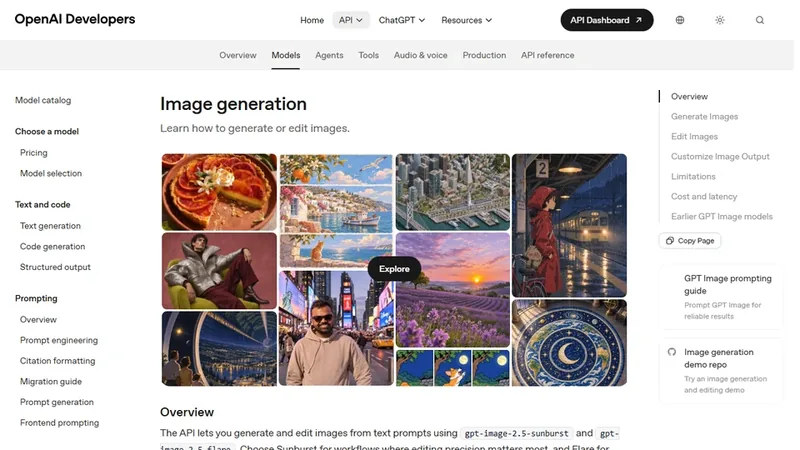
Trang trợ giúp của Adobe mô tả Super Resolution trong Camera Raw là một trong các tính năng nâng chất lượng ảnh dùng AI, cùng với khử nhiễu và tăng chi tiết cho ảnh RAW. Super Resolution gấp đôi mỗi cạnh; mỗi ảnh chỉ được nâng chất lượng một lần, không áp dụng lại lên ảnh đã nâng. Trang ghi Super Resolution nhận các tệp RAW giống Raw Details, cộng thêm định dạng khác như JPEG và TIFF.
Trang tính năng làm nét ảnh tiếng Việt của Canva ghi công cụ phân tích ảnh và tăng độ phân giải lên đến 8 lần, và phần hỏi đáp ghi người dùng Canva Free dùng được tính năng làm nét ảnh, còn một số công cụ chỉnh sửa hay tùy chọn tải nâng cao có nhãn Pro. Trang này cũng quảng cáo "không bị vỡ hay mất chi tiết"; đọc câu đó với hiểu biết ở trên, bạn biết rằng "không mất chi tiết" ở đây nghĩa là ảnh trông sắc nét, chứ không có nghĩa chi tiết vẽ thêm là chi tiết thật.
Dùng cho việc học thế nào
Dùng tăng độ phân giải khi ảnh chỉ để minh họa: phóng ảnh nhỏ cho vừa slide, làm ảnh cũ của trường đẹp hơn cho báo tường, phóng biểu tượng cho áp phích. Khi trình bày, ghi chú ảnh đã được tăng độ phân giải bằng AI.
Không dùng khi ảnh mang thông tin cần đúng. Nếu bạn cần đọc chữ trên một tấm ảnh chụp bảng bị mờ, kết quả AI có thể "đọc" ra chữ không có trên bảng; tốt hơn là xin bản gốc hay chụp lại. Với ảnh tài liệu, ảnh hiện trường, ảnh làm bằng chứng cho bất cứ điều gì, giữ nguyên ảnh gốc.
Một thí nghiệm nên làm
Muốn tự thấy AI vẽ thêm thế nào, hãy làm thí nghiệm có đối chứng. Chọn một ảnh chụp rõ nét có chữ, chẳng hạn trang bìa sách. Thu nhỏ ảnh còn một phần tư mỗi cạnh, lưu lại. Đưa ảnh nhỏ vào một công cụ tăng độ phân giải AI, phóng lên bằng kích thước ban đầu. Đặt ba ảnh cạnh nhau: ảnh gốc, ảnh nhỏ, ảnh AI phóng lại.
Bạn sẽ thấy ảnh AI sắc nét hơn ảnh nhỏ rất nhiều, nhưng so với ảnh gốc thì có chỗ khác: nét chữ đổi kiểu, chữ nhỏ thành ký hiệu vô nghĩa, họa tiết nhỏ thành hoa văn khác. Ghi lại những chỗ khác đó. Đó là ranh giới giữa chi tiết thật và chi tiết được vẽ thêm, và là kỹ năng nhìn ảnh mà ai làm việc với AI cũng nên có.
Gợi ý cho thầy cô
Thí nghiệm bàn cờ trong đoạn Python là một bài tập tin học ngắn mà nhiều ý: học sinh viết hàm phóng to, hàm thu nhỏ, rồi tự phát hiện vì sao thông tin mất đi không quay lại. Có thể mở rộng bằng câu hỏi: nếu thu nhỏ bằng cách lấy điểm góc trên bên trái của mỗi ô thay vì lấy trung bình, bàn cờ sẽ thành gì? Học sinh sẽ thấy ảnh thu nhỏ thành toàn trắng hoặc toàn đen tùy cách lấy, một ví dụ đơn giản của hiện tượng răng cưa trong xử lý tín hiệu.
Sau đó, so với kết quả của một công cụ AI trên ảnh thật, để học sinh tự rút ra ranh giới giữa chi tiết đo được và chi tiết đoán ra. Đó là bài học về dữ liệu đáng tin hơn là bài học về một công cụ.
- Dùng ảnh phóng bằng AI để đọc biển số, số giấy tờ hay chữ nhỏ quan trọng.
- Đăng ảnh người đã được AI "làm nét" mà không ghi chú, khi khuôn mặt có thể đã bị đổi.
- Xóa ảnh gốc sau khi đã có bản phóng to.
- Tin quảng cáo "không mất chi tiết" mà không tự so với ảnh gốc.
Câu hỏi thường gặp
Phóng to ảnh 2 lần thì số điểm ảnh tăng bao nhiêu?
Gấp bốn, vì chiều rộng và chiều cao cùng gấp đôi.
AI có khôi phục được chi tiết đã mất không?
Không. AI vẽ thêm chi tiết trông hợp lý dựa trên những gì đã học; chi tiết đó có thể không có thật.
Canva có làm nét ảnh miễn phí không?
Trang tiếng Việt của Canva ghi người dùng gói Free dùng được tính năng làm nét ảnh; một số tùy chọn nâng cao có nhãn Pro.
Khi nào không nên dùng ảnh tăng độ phân giải bằng AI?
Khi ảnh cần đúng thông tin: ảnh tài liệu, chữ nhỏ, biển số, ảnh làm bằng chứng.
Học tiếp
Nếu bạn muốn học Python và AI bài bản cùng giảng viên, tham khảo khóa học AI của Big-O Coding.
Khóa AI – Introduction to Machine Learning: nền tảng Máy học từ thuật toán cơ bản đến Neural Networks và LLM, học bằng Python. Học thử buổi 1 miễn phí.