- Cú pháp là AI("câu lệnh", vùng dữ liệu tùy chọn); gõ =AI() hay =Gemini() đều được; dùng để tạo văn bản, tóm tắt, phân loại, đánh giá cảm xúc và lấy thông tin mới từ Google Tìm kiếm.
- Cần gói Google Workspace hay Google AI đủ điều kiện; trang ngôn ngữ hỗ trợ ngày 10/11/2026 ghi hàm AI trong Sheets đã có cho tiếng Việt.
- Kết quả chỉ là văn bản; hàm không đọc được cả bảng hay tệp khác; không lồng được vào công thức khác; mỗi lần chọn nhiều ô chỉ 350 ô đầu được tạo.
- Hàm trả về văn bản tự do, nên cột nhãn cần được soát: đoạn Python trong bài đếm nhãn và chỉ ra ô có nhãn lạ.
Code trong bài là Python, chỉ dùng thư viện chuẩn. Bảng mẫu là giả lập.
Hàm AI làm gì
Trang trợ giúp "Use the AI function in Google Sheets" liệt kê năm việc: tạo văn bản theo dữ liệu trong bảng, tóm tắt thông tin, phân loại thông tin, phân tích cảm xúc, và lấy thông tin cập nhật từ Google Tìm kiếm. Bạn gõ hàm vào một ô, chọn ô đó rồi bấm tạo; kết quả được chèn vào ô, và trong lịch sử phiên bản, thay đổi được ghi là của bạn. Với kết quả lấy từ web, bạn xem được các nguồn đã dùng.
Cú pháp: AI("câu lệnh", [vùng dữ liệu]). Câu lệnh mô tả việc bạn muốn; vùng dữ liệu là tùy chọn, là các ô mà câu lệnh dựa vào. Trang trợ giúp khuyên rất nên có vùng dữ liệu để kết quả tốt hơn. Ví dụ của trang: phân loại một yêu cầu của khách thành khen, yêu cầu đổi hàng hoặc yêu cầu trả hàng, với vùng dữ liệu là ô chứa yêu cầu.
Trong bảng (table) của Sheets, bạn còn thêm được một cột AI: hàng đầu tiên tự có hàm, bạn sửa câu lệnh rồi kéo xuống cho cả cột.
Ai dùng được, có tiếng Việt không
Trang trợ giúp ghi tính năng cần một gói Google Workspace hay Google AI đủ điều kiện, và cũng có trong chương trình thử nghiệm Google Workspace Experiments. Trang ngôn ngữ hỗ trợ của Google Workspace, cập nhật 10/11/2026, ghi hàm AI trong Sheets đã có cho tiếng Việt, cùng nhiều ngôn ngữ khác.
Nếu ô báo hàm AI không dùng được, trang trợ giúp nêu các lý do: bạn không ở gói có hàm AI hay không trong chương trình thử nghiệm, quản trị viên tổ chức tắt tính năng, hoặc cài đặt ngôn ngữ chưa phù hợp.
Giới hạn cần biết
Mục giới hạn của trang trợ giúp ghi:
- Kết quả chỉ là văn bản.
- Hàm không truy cập được cả bảng tính hay tệp khác trong Drive; muốn cho ngữ cảnh, đưa dữ liệu vào bảng và dùng vùng dữ liệu.
- Không hoàn tác được; muốn kết quả khác thì tạo lại.
- Không lồng được vào công thức khác, ví dụ đặt trong IF.
- Có giới hạn tạo ngắn hạn và dài hạn; chạm giới hạn dài hạn thì tạm không bấm tạo được, chờ 24 giờ rồi thử lại.
- Chọn nhiều ô có hàm AI để tạo cùng lúc thì chỉ 350 ô đầu được tạo; chờ xong rồi chọn tiếp.
- Khi câu lệnh ghép từ nhiều ô bằng phép nối chuỗi, đổi dữ liệu trong các ô đó không tự nhắc bạn tạo lại; bạn phải tự quyết khi nào làm mới.
Với tổ chức, trang hạn mức AI của Google Workspace, cập nhật 10/11/2026, ghi giới hạn của hàm AI tính theo từng ô được tạo, và bảng hạn mức theo gói có các mức không có quyền dùng, 5.000 hay 25.000 ô mỗi tháng tùy gói và gói mở rộng. Câu hỏi đơn giản cho Gemini trong Sheets, như hỏi cách dùng một công thức, không tính vào hạn mức tháng.
Viết câu lệnh cho cột phân loại
Phân loại là việc hàm AI hay được dùng nhất, và cũng dễ ra kết quả lộn xộn nhất nếu câu lệnh mơ hồ. Ba điều giúp kết quả gọn:
- Liệt kê đủ nhãn và bảo chỉ trả về một nhãn: "Phân loại yêu cầu thành đúng một trong ba nhãn: khen, đổi hàng, trả hàng. Chỉ trả về nhãn, không giải thích."
- Có nhãn cho trường hợp còn lại: thêm "khác" để AI không phải ép một câu hỏi về giờ mở cửa vào "khen".
- Thử trên mười hàng trước, đọc kết quả, sửa câu lệnh, rồi mới kéo cho cả cột.
Bài phân loại văn bản bằng LLM có cách đo độ chính xác khi phân loại bằng mô hình ngôn ngữ, nên đọc trước khi dùng cột AI cho việc quan trọng.
Soát cột kết quả
Dù dặn kỹ, hàm vẫn trả về văn bản tự do: có ô thêm dấu chấm, viết hoa, thêm câu trong ngoặc, hoặc một nhãn không có trong danh sách. Tải bảng về dạng CSV, rồi chạy đoạn Python dưới đây: nó chuẩn hóa nhãn (bỏ khoảng trắng, dấu chấm cuối, chữ hoa), đếm từng nhãn hợp lệ, và liệt kê hàng có nhãn lạ. Nó cũng chia số ô cần tạo thành từng đợt 350 ô.
"""Soát một cột do hàm =AI() của Google Sheets điền nhãn, sau khi tải bảng về dạng CSV.

Hàm AI trả về văn bản tự do, nên dù dặn "chỉ trả lời khen, đổi hàng hoặc trả hàng", vẫn có ô
viết khác: thêm dấu chấm, viết hoa, thêm câu giải thích, hoặc một nhãn không có trong danh sách.
Chương trình chuẩn hóa nhãn (bỏ khoảng trắng, dấu câu cuối, chữ hoa), đếm từng nhãn, và liệt kê
hàng có nhãn lạ để người xem lại. Nó cũng chia các ô cần tạo thành từng đợt tối đa 350 ô, vì trang
trợ giúp ghi mỗi lần chọn nhiều ô chỉ 350 ô đầu được tạo.
Bảng mẫu bên dưới là giả lập. Chỉ dùng thư viện chuẩn.
"""
import csv
import io
import math
from collections import Counter

TOI_DA_MOI_LAN = 350


def chuan_hoa(nhan):
    return nhan.strip().strip(".!").strip().lower()


def soat(van_ban_csv, cot, nhan_hop_le):
    hop_le = {chuan_hoa(n) for n in nhan_hop_le}
    dem, la = Counter(), []
    for so_hang, hang in enumerate(csv.DictReader(io.StringIO(van_ban_csv)), start=2):
        n = chuan_hoa(hang[cot])
        if n in hop_le:
            dem[n] += 1
        else:
            la.append((so_hang, hang[cot]))
    return dem, la


def chia_dot(so_o, moi_lan=TOI_DA_MOI_LAN):
    """[(ô đầu, ô cuối), ...] theo thứ tự 1..so_o, mỗi đợt tối đa moi_lan ô."""
    return [(i + 1, min(i + moi_lan, so_o)) for i in range(0, so_o, moi_lan)]


MAU = """noi_dung,nhan_ai
Áo đẹp lắm cảm ơn shop,khen
Cho em đổi size M sang L,đổi hàng
Hàng lỗi em muốn trả,Trả hàng.
Giao nhanh,Khen
Không vừa muốn đổi màu,đổi hàng (khách muốn màu khác)
Tôi hỏi giờ mở cửa,hỏi thông tin
"""

if __name__ == "__main__":
    dem, la = soat(MAU, "nhan_ai", ["khen", "đổi hàng", "trả hàng"])
    print("Đếm nhãn:", dict(dem))
    for h, n in la:
        print(f"  hàng {h}: nhãn lạ '{n}'")
    print("Chia 1000 ô thành các đợt:", chia_dot(1000), f"({math.ceil(1000 / TOI_DA_MOI_LAN)} đợt)")
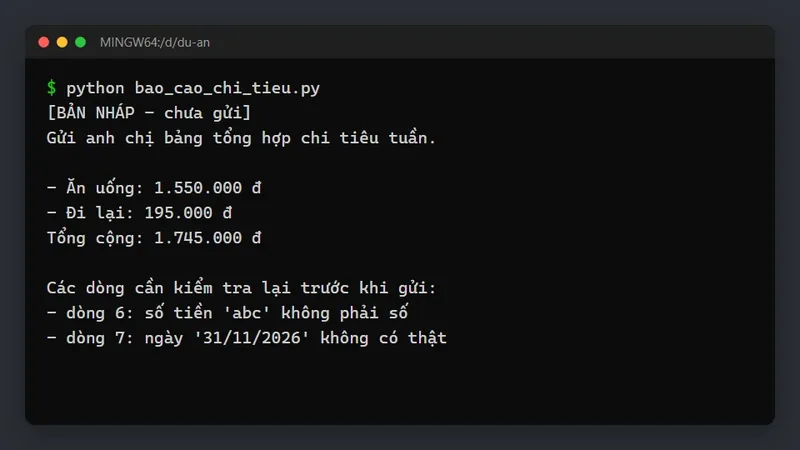
Với bảng mẫu sáu góp ý, chương trình đếm hai "khen" (một ô viết "Khen"), một "đổi hàng", một "trả hàng" (ô gốc viết "Trả hàng." có dấu chấm), và báo hai nhãn lạ: hàng 6 viết "đổi hàng (khách muốn màu khác)", hàng 7 viết "hỏi thông tin", nhãn không có trong danh sách. Một nghìn ô cần ba đợt: 1 tới 350, 351 tới 700, 701 tới 1.000. Phần kiểm đi kèm so với đáp án làm tay và đếm lại số hàng bằng cách tách dòng thủ công.
Điền cột bằng Gemini
Cùng trang trợ giúp còn mô tả cách điền cột không cần gõ hàm. Nếu cột đã có ít nhất một ô điền sẵn, bạn kéo một điểm điền mới để Gemini điền phần còn lại theo ngữ cảnh của bảng. Nếu chọn một vùng nhiều ô còn trống, bạn bấm điền một lần, hoặc tự viết câu lệnh cho vùng đó. Cách này hợp khi bạn có vài ví dụ mẫu và muốn Gemini làm theo; hàm =AI() hợp khi bạn muốn câu lệnh nằm ngay trong ô để người khác đọc được và làm lại.
Ví dụ: khảo sát cuối học kỳ
Giả sử lớp bạn thu 120 câu trả lời khảo sát, cột "Điều em muốn thay đổi" viết tự do. Lớp trưởng muốn biết các ý kiến rơi vào nhóm nào. Thêm một cột với câu lệnh phân loại thành bốn nhóm: bài tập, giờ học, cơ sở vật chất, khác. Tạo cho 120 ô, một lần là đủ vì dưới 350 ô. Tải về CSV, chạy đoạn Python soát: nếu có ô ghi "bài tập nhiều quá" hay "giờ học, bài tập", sửa tay thành một nhãn. Cuối cùng đếm theo nhãn để báo cáo, nhưng vẫn đọc nguyên văn các ý kiến ở nhóm "khác", vì đó thường là chỗ có ý mới.
Dùng cho việc gì thì hợp
- Gắn nhãn sơ bộ cho góp ý, khảo sát để người đọc nhanh hơn, rồi xem lại các ô lạ.
- Tóm tắt một dòng cho câu trả lời dài trong biểu mẫu.
- Gợi ý từ khóa, tiêu đề từ mô tả có sẵn.
Không hợp: tính toán số liệu (dùng công thức bình thường), quyết định ảnh hưởng tới người khác mà không người xem lại, hay dữ liệu cá nhân nhạy cảm của người khác. Với bảng rất lớn hay khi cần gọi mô hình của hãng khác, xem bài Apps Script gọi AI.
- Viết câu lệnh phân loại mà không liệt kê đủ nhãn và nhãn "khác".
- Dùng ngay cột AI để thống kê mà không soát nhãn lạ.
- Lồng =AI() trong IF hay công thức khác; trang trợ giúp ghi không hỗ trợ.
- Quên rằng đổi dữ liệu trong ô ghép vào câu lệnh không tự nhắc tạo lại.
- Dùng cột AI để tính số thay cho công thức.
Câu hỏi thường gặp
Hàm AI trong Google Sheets có tiếng Việt không?
Có, trang ngôn ngữ hỗ trợ ngày 10/11/2026 ghi hàm AI trong Sheets đã có cho tiếng Việt.
Cú pháp hàm AI là gì?
AI("câu lệnh", vùng dữ liệu tùy chọn); gõ =AI() hay =Gemini() đều được.
Vì sao chỉ một phần ô được điền?
Khi chọn nhiều ô để tạo, chỉ 350 ô đầu được tạo; chờ xong rồi chọn tiếp.
Có lồng =AI() vào IF được không?
Không, trang trợ giúp ghi không hỗ trợ hàm AI lồng trong công thức khác.
Học tiếp
Nếu bạn muốn học Python và AI bài bản cùng giảng viên, tham khảo khóa học AI của Big-O Coding.
Khóa AI – Introduction to Machine Learning: nền tảng Máy học từ thuật toán cơ bản đến Neural Networks và LLM, học bằng Python. Học thử buổi 1 miễn phí.