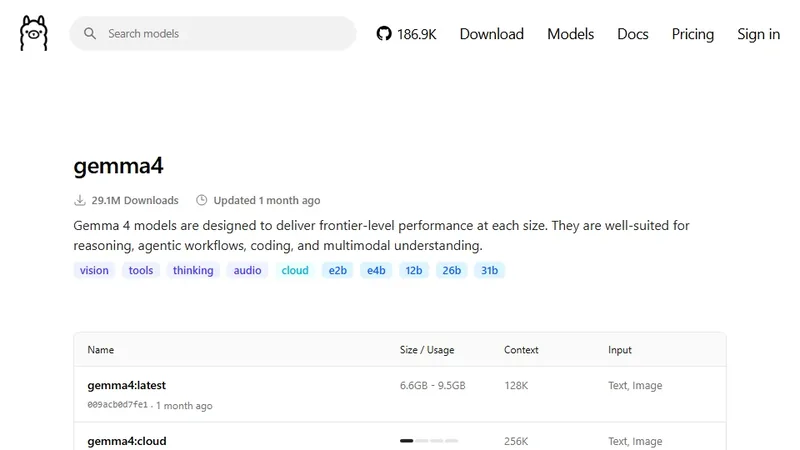
- Ollama là phần mềm mã nguồn mở giấy phép MIT, dùng chủ yếu qua dòng lệnh và có ứng dụng; LM Studio là ứng dụng có giao diện đồ họa, dùng theo điều khoản riêng, kèm công cụ dòng lệnh lms.
- Cả hai mở máy chủ cục bộ có địa chỉ kiểu OpenAI: Ollama mặc định ở 127.0.0.1 cổng 11434, LM Studio dùng cổng 1234 và cho chọn phục vụ trên mạng nội bộ.
- Cả hai giờ có mô hình chạy trên đám mây; khi dùng phần đó, dữ liệu rời máy. Chạy mô hình đã tải về thì dữ liệu ở lại máy.
- Điều khoản dịch vụ của Ollama (cập nhật 8/2026) yêu cầu từ 18 tuổi; điều khoản ứng dụng LM Studio bản 23/8/2026 không ghi độ tuổi.
Code trong bài là Python, chỉ dùng thư viện chuẩn. Nó chỉ thử mở kết nối tới cổng trên chính máy bạn rồi đóng ngay, không gửi dữ liệu.
Hai công cụ làm cùng một việc
Ollama và LM Studio đều giải quyết một bài toán: tải một mô hình mở, thường ở dạng đã lượng tử hóa cho nhẹ, rồi chạy nó trên CPU hoặc GPU của bạn. Sau khi tải, bạn trò chuyện với mô hình, hoặc bật máy chủ cục bộ để chương trình Python gọi vào như gọi API của một hãng. Bài chạy AI trên máy cá nhân giải thích chọn mô hình theo bộ nhớ; bài LM Studio là gì đi chi tiết vào LM Studio và cấu hình máy cần có.
Vì cùng việc, đừng kỳ vọng một cái thông minh hơn cái kia: chất lượng câu trả lời do mô hình quyết định, không do công cụ. Khác nhau nằm ở trải nghiệm và ở những chi tiết bên dưới.
Cách dùng: dòng lệnh hay giao diện
Ollama sinh ra cho dòng lệnh: một lệnh để tải mô hình, một lệnh để chạy. Tài liệu hiện có cả ứng dụng, có bản cho macOS, Windows, Linux và Docker, và có thư viện cho Python, JavaScript. Ollama hợp với người quen terminal, muốn viết script, chạy trên máy chủ hay trong container.
LM Studio là ứng dụng máy tính có giao diện đồ họa: tìm mô hình, xem cấu hình, chỉnh tham số, trò chuyện, tất cả bằng chuột. Tài liệu máy chủ của LM Studio cho bật máy chủ từ thẻ Developer, hoặc bằng lệnh lms server start của công cụ dòng lệnh đi kèm. LM Studio hợp với người mới, muốn nhìn thấy mình đang làm gì.
Giấy phép và độ tuổi
Ollama là dự án mã nguồn mở trên GitHub với giấy phép MIT; bản mới nhất ngày đọc là v0.40.16, phát hành 9/11/2026. Bạn đọc được mã, sửa được, dùng trong dự án của mình theo điều kiện rất rộng của MIT. Điều khoản dịch vụ trên trang của Ollama, cập nhật tháng 8/2026, ghi người dùng phải từ 18 tuổi để dùng dịch vụ của họ.
Ứng dụng LM Studio dùng theo điều khoản dịch vụ riêng, bản ngày 23/8/2026. Điều khoản ghi rõ nếu một nhân viên dùng phần mềm trong công việc cho một công ty, thì công ty mới là bên ký với LM Studio. Khi đọc ngày 11/11/2026, điều khoản này không có điều về độ tuổi. Học sinh dưới 18 tuổi muốn thử chạy mô hình trên máy nên làm cùng thầy cô hoặc phụ huynh.
Lưu ý: giấy phép của công cụ khác giấy phép của mô hình. Dù chạy bằng công cụ nào, mô hình bạn tải về vẫn theo giấy phép của mô hình đó.
Máy chủ cục bộ và mạng nội bộ
Đây là phần nhiều người bỏ qua. Trang hỏi đáp của Ollama ghi máy chủ mặc định nghe ở 127.0.0.1 cổng 11434, tức chỉ chính máy đó gọi được; muốn mở cho máy khác, phải đổi biến OLLAMA_HOST. Tài liệu LM Studio ghi bạn có thể phục vụ mô hình trên localhost hoặc trên mạng; bài LM Studio là gì đã đọc rằng máy chủ mặc định dùng cổng 1234. Cả hai đều có địa chỉ tương thích OpenAI, nên cùng một đoạn code gọi được cả hai, chỉ đổi địa chỉ.
Khi máy chủ mở ra mạng nội bộ, bất kỳ ai dùng chung Wi-Fi, như ở ký túc xá hay quán cà phê, đều có thể gửi yêu cầu tới mô hình của bạn và dùng GPU của bạn. Chỉ mở khi bạn thật sự cần, và tắt khi xong.
Kiểm tra máy chủ trên máy bạn
Đoạn Python dưới đây thử kết nối tới cổng 11434 và 1234, trước ở 127.0.0.1, rồi ở địa chỉ mạng nội bộ của máy. Nếu chỉ kết nối được ở 127.0.0.1, máy chủ chỉ phục vụ chính máy bạn; nếu kết nối được ở cả địa chỉ mạng nội bộ, máy khác cùng mạng cũng gọi được.
"""Xem máy chủ Ollama, LM Studio có đang chạy không, và có lộ ra mạng nội bộ không.

Mặc định theo tài liệu: Ollama nghe ở 127.0.0.1 cổng 11434; máy chủ LM Studio dùng cổng 1234.
"127.0.0.1" nghĩa là chỉ chính máy này gọi được. Nếu cổng cũng mở ở địa chỉ mạng nội bộ của
máy (ví dụ 192.168.1.5), thì máy khác cùng mạng Wi-Fi cũng gọi được mô hình của bạn.
Chương trình chỉ thử mở kết nối TCP rồi đóng ngay, không gửi dữ liệu. Chỉ dùng thư viện chuẩn.
"""
import socket

CONG = {"Ollama": 11434, "LM Studio": 1234}


def cong_mo(dia_chi, cong, cho=0.5):
    """True nếu có chương trình đang nghe ở (dia_chi, cong)."""
    try:
        with socket.create_connection((dia_chi, cong), timeout=cho):
            return True
    except OSError:
        return False


def dia_chi_mang_noi_bo():
    """Địa chỉ IPv4 máy dùng để ra mạng (không gửi gói tin nào: UDP connect chỉ chọn đường)."""
    s = socket.socket(socket.AF_INET, socket.SOCK_DGRAM)
    try:
        s.connect(("10.255.255.255", 1))
        return s.getsockname()[0]
    except OSError:
        return None
    finally:
        s.close()


def danh_gia(tren_may, tren_mang):
    if not tren_may and not tren_mang:
        return "không chạy"
    if tren_mang:
        return "ĐANG LỘ ra mạng nội bộ: máy khác cùng mạng gọi được"
    return "đang chạy, chỉ máy này gọi được"


def xem(cong_theo_ten=None, ip_mang=None):
    cong_theo_ten = cong_theo_ten or CONG
    ip_mang = ip_mang if ip_mang is not None else dia_chi_mang_noi_bo()
    ket_qua = {}
    for ten, cong in cong_theo_ten.items():
        tren_may = cong_mo("127.0.0.1", cong)
        tren_mang = bool(ip_mang) and ip_mang != "127.0.0.1" and cong_mo(ip_mang, cong)
        ket_qua[ten] = danh_gia(tren_may, tren_mang)
    return ket_qua


if __name__ == "__main__":
    ip = dia_chi_mang_noi_bo()
    print("Địa chỉ mạng nội bộ của máy:", ip or "không xác định")
    for ten, kq in xem(ip_mang=ip).items():
        print(f"{ten} (cổng {CONG[ten]}): {kq}")
Trên một máy chưa bật công cụ nào, kết quả là cả hai "không chạy". Phần kiểm đi kèm không dựa vào Ollama hay LM Studio thật: nó tự dựng một máy chủ nghe ở 127.0.0.1 và một máy chủ nghe ở mọi địa chỉ, trên cổng do hệ điều hành cấp, rồi xem chương trình có báo đúng từng trường hợp không, và so với kết quả kết nối của chính hệ điều hành. Tường lửa của máy có thể chặn kết nối từ máy khác dù chương trình báo "đang lộ"; nhưng đừng trông vào tường lửa, hãy giữ máy chủ ở 127.0.0.1.
Dữ liệu và mô hình đám mây
Chính sách quyền riêng tư của Ollama, cập nhật tháng 3/2026, ghi Ollama chạy trên thiết bị của bạn, và họ không thu thập, lưu, truyền hay truy cập câu lệnh, câu trả lời của bạn khi xử lý tại máy. Tài liệu LM Studio về chạy không mạng ghi khi mô hình đã có trên máy, những gì bạn nhập không rời thiết bị.
Nhưng cả hai giờ đều có mô hình chạy trên đám mây. Tài liệu Ollama mô tả mô hình đám mây không cần tải về, cần đăng nhập để dùng, và có cách tắt tính năng đám mây nếu bạn chỉ muốn dùng mô hình trên máy. LM Studio có các gói trả phí để dùng thêm mô hình trên đám mây. Khi dùng phần đám mây, dữ liệu rời máy và đi theo chính sách của dịch vụ đó. Nếu bạn chọn chạy trên máy vì dữ liệu nhạy cảm, hãy chắc rằng mình đang dùng mô hình đã tải về, không phải mô hình đám mây.
Thử cả hai trong một buổi
Cách công bằng nhất để chọn là thử trên chính máy của bạn. Chọn một mô hình nhỏ có ở cả hai nơi, cùng một bản lượng tử hóa. Đặt cùng một câu hỏi ba lần trên mỗi công cụ, ghi thời gian bắt đầu trả lời và tốc độ viết mà công cụ hiển thị, mở trình quản lý tác vụ xem bộ nhớ dùng bao nhiêu. Sau đó bật máy chủ của từng công cụ, chạy đoạn Python ở trên để chắc nó chỉ nghe ở 127.0.0.1, rồi gọi thử bằng một đoạn code nhỏ. Công cụ nào bạn thấy dễ chịu hơn sau buổi đó là công cụ nên dùng.
Chọn theo hoàn cảnh
- Mới bắt đầu, muốn nhìn và bấm: LM Studio.
- Quen terminal, muốn viết script hay chạy trong Docker: Ollama.
- Muốn đọc mã nguồn, sửa, hoặc dùng trong dự án mã nguồn mở: Ollama với giấy phép MIT.
- Cần cho cả nhóm trong phòng lab gọi chung một máy: cả hai đều mở ra mạng được; đặt ở mạng tin cậy và tắt khi xong.
- Dưới 18 tuổi: điều khoản Ollama yêu cầu từ 18; làm cùng người lớn hướng dẫn.
Không có lý do phải chọn một: nhiều người cài cả hai, dùng LM Studio để thử mô hình mới bằng giao diện, và Ollama để chạy trong chương trình.
- Mở máy chủ ra mạng nội bộ ở nơi dùng Wi-Fi chung rồi quên tắt.
- Tưởng đang chạy trên máy trong khi thực ra đang dùng mô hình đám mây.
- Nghĩ giấy phép MIT của Ollama áp dụng cho mô hình bạn tải về.
- So sánh "công cụ nào thông minh hơn" thay vì so mô hình.
- Để học sinh dưới 18 tuổi tự dùng khi điều khoản yêu cầu từ 18.
Câu hỏi thường gặp
Ollama và LM Studio cái nào nhanh hơn?
Tùy mô hình và phần cứng; thử cùng một mô hình trên máy bạn.
Ollama có phải mã nguồn mở không?
Có, dự án trên GitHub dùng giấy phép MIT.
Máy chủ Ollama có lộ ra mạng không?
Mặc định không; nó nghe ở 127.0.0.1, chỉ đổi khi bạn đặt OLLAMA_HOST.
Dùng Ollama hay LM Studio dữ liệu có rời máy không?
Không với mô hình đã tải về; có khi bạn dùng mô hình đám mây.
Học tiếp
Nếu bạn muốn học Python và AI bài bản cùng giảng viên, tham khảo khóa học AI của Big-O Coding.
Khóa AI – Introduction to Machine Learning: nền tảng Máy học từ thuật toán cơ bản đến Neural Networks và LLM, học bằng Python. Học thử buổi 1 miễn phí.
Nguồn tham khảo
- Ollama trên GitHub (giấy phép MIT, bản v0.40.16 ngày 9/11/2026)
- Ollama Docs: FAQ (đọc 11/11/2026)
- Ollama Docs: Cloud
- Ollama: Terms of Service (cập nhật 8/2026)
- Ollama: Privacy Policy (cập nhật 3/2026)
- LM Studio Docs: LM Studio as a Local LLM API Server
- LM Studio Docs: Offline Operation
- LM Studio: App Terms of Service (bản 23/8/2026)