- Canva AI là trợ lý trò chuyện trong Canva: bạn nói bằng chữ hoặc giọng nói, đính kèm tệp, và nó tạo thiết kế, viết nội dung, tạo ảnh, video, cả code.
- Công cụ AI chia ba nhóm Standard, Premium, Ultra, dùng chung một hạn mức theo tháng; gói Free có quyền giới hạn với Standard và Premium, không có Ultra.
- Điều khoản AI ghi bạn sở hữu kết quả, trừ phần dùng ảnh trong thư viện Canva; Canva không bảo đảm kết quả chính xác.
- Người dưới 13 tuổi chỉ được dùng qua Canva Education; nội dung của tài khoản Teams, Business, Enterprise, Education không được dùng để cải thiện AI.
Code trong bài là Python, chỉ dùng thư viện chuẩn; phần kiểm dùng thêm thư viện wcag-contrast-ratio bản 0.9. Các mã màu trong ví dụ là giả lập.
Canva AI là gì
Trang giới thiệu tiếng Việt của Canva ngày 11/11/2026 mô tả Canva AI như một người cộng tác sáng tạo: bạn trò chuyện bằng văn bản hoặc giọng nói, thêm tệp để cho ngữ cảnh, và nó gom các công cụ tạo sinh của Canva vào một chỗ: thiết kế, viết, hình ảnh, video và cả lập trình. Kết quả là bản thiết kế bình thường của Canva, nên bạn vẫn kéo thả, đổi chữ, đổi màu như mọi thiết kế khác. Trang cũng nêu cách gắn thẻ @Canva trong phần bình luận của một thiết kế để hỏi ý kiến hay nhờ sửa, và tính năng Bộ thương hiệu tự áp dụng phông chữ, màu sắc của một tổ chức.
Trang trợ giúp vẫn gọi từng công cụ bằng tên riêng, như Magic Write để viết hay Translate để dịch; Canva AI là lối vào chung bằng hội thoại tới các công cụ đó.
Ba nhóm công cụ và hạn mức
Trang trợ giúp "Understanding your AI usage" ngày 11/11/2026 chia công cụ AI thành ba nhóm, tất cả dùng chung một hạn mức AI theo tháng, đặt lại mỗi tháng:
- Standard: các công cụ nhẹ như Translate, Magic Write, Image Upscaler, Magic Formulas. Trên các gói trả phí (trừ Pro Lite), nhóm này không trừ vào hạn mức. Trên Canva Free và Pro Lite, nhóm này vẫn trừ, nhưng trừ ít nhất.
- Premium: tốn hạn mức hơn, gồm Magic Layers, tạo thiết kế và tạo ảnh bằng Canva AI, làm trang tương tác bằng Canva Code, tạo thành phần như hình khối, biểu đồ, biểu mẫu, tạo nhạc và hiệu ứng âm thanh.
- Ultra: dùng mô hình mới nhất và tốn nhiều hạn mức nhất, gồm thiết kế bằng hội thoại với Canva AI 2.0 và tạo đoạn video bằng Canva AI.
Về quyền dùng, trang ghi: Canva Free và Pro Lite có quyền giới hạn với Standard và Premium, không có Ultra. Canva Pro dùng Standard không trừ hạn mức và có hạn mức cho Premium, Ultra gấp 10 lần gói Free; Canva Business gấp 20 lần. Trang không đổi hạn mức ra số lượt cụ thể, vì mỗi lần tạo tốn khác nhau tùy công cụ và độ phức tạp của yêu cầu. Bạn theo dõi mức đã dùng trong phần cài đặt thanh toán của tài khoản.
Điều khoản AI cũng ghi rõ Canva có thể đặt giới hạn số lần tạo; khi chạm giới hạn, bạn có thể bị chậm hoặc tạm dừng cho tới khi hạn mức đặt lại, hoặc mua thêm.
Gói miễn phí dùng được gì
Với học sinh, câu hỏi hay gặp nhất là: không trả tiền thì dùng được gì? Theo trang trợ giúp, tài khoản Free vẫn dùng được một phần công cụ Standard và Premium, trong giới hạn hạn mức tháng. Khi hết hạn mức, tài khoản Free vẫn dùng tiếp được hai nhóm này nhưng phải chờ một quãng ngắn giữa các lần tạo; muốn dùng không phải chờ thì nâng gói hoặc đợi hạn mức đặt lại sang tháng.
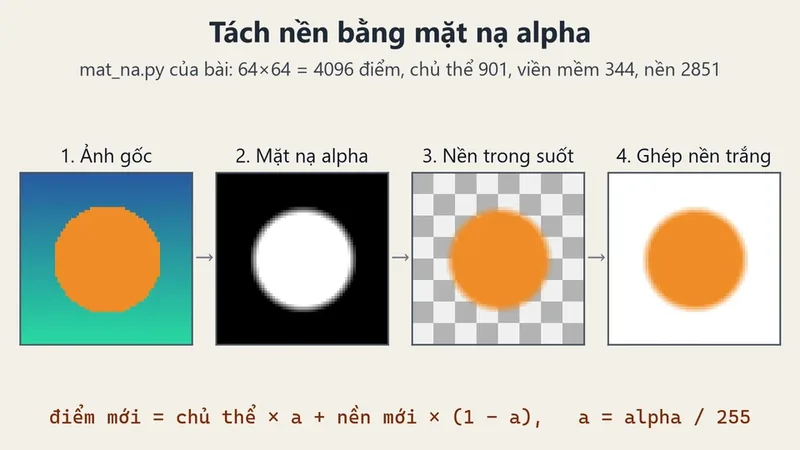
Một số công cụ có quy định riêng. Bài tách nền ảnh đã đọc trang tính năng xóa nền tiếng Việt: được dùng thử miễn phí một lần, sau đó cần Canva Pro. Vì vậy, chữ "miễn phí" trên một trang giới thiệu nên được đọc kỹ tới phần hỏi đáp. Cách chắc chắn nhất là mở công cụ trong tài khoản của bạn và xem nó có báo cần nâng cấp không.
Ai sở hữu thiết kế do AI tạo
Điều khoản sản phẩm AI của Canva, hiệu lực từ 26/6/2026, chia làm hai phía. Phía đầu vào: bạn chịu trách nhiệm về chữ gõ vào và ảnh, tệp tải lên. Phía đầu ra: giữa bạn và Canva, bạn sở hữu kết quả, trong phạm vi luật cho phép, và được dùng vào mục đích hợp pháp, với rủi ro do bạn chịu.
Có hai ngoại lệ quan trọng. Thứ nhất, nếu kết quả sửa hoặc chứa nội dung trong thư viện của Canva, như ảnh có sẵn, thì quyền của bạn theo giấy phép của nội dung đó. Điều khoản nêu ví dụ: dùng AI sửa một ảnh trong thư viện thì bạn không sở hữu ảnh đã sửa; tạo bài trình chiếu có ảnh thư viện thì bạn sở hữu cả bài, nhưng không sở hữu từng ảnh. Thứ hai, kết quả AI có thể không độc nhất: người khác có thể nhận kết quả tương tự, và quyền của bạn không áp lên kết quả của họ.
Điều khoản cũng có phần miễn trừ: Canva không xác minh độ chính xác của kết quả, và không bảo đảm nó đầy đủ hay đáng tin. Nói cách khác, khi Canva AI viết một đoạn giới thiệu có số liệu, kiểm tra số liệu là việc của bạn.
Độ tuổi
Điều khoản sử dụng của Canva, bản hiệu lực từ 16/11/2026 (đọc lại ngày 21/11/2026), ghi trẻ em không được truy cập hay dùng dịch vụ, ngoại trừ qua Canva Education. Trẻ em ở đây là người dưới 13 tuổi, hoặc dưới độ tuổi tối thiểu được tự đồng ý cho xử lý dữ liệu cá nhân ở nước nơi trẻ sống. Học sinh tiểu học và đầu cấp hai vì vậy không nên tự lập tài khoản Canva thường; nếu trường dùng Canva Education, thầy cô sẽ hướng dẫn tham gia lớp. Điều khoản cho biết gói Canva Education miễn phí cho học sinh đã được iKeepSafe chứng nhận tuân thủ hai luật của Mỹ về quyền riêng tư của trẻ em và hồ sơ học tập là COPPA và FERPA.
Dữ liệu của bạn và cài đặt quyền riêng tư
Trang quyền riêng tư trong Trust Center của Canva ngày 11/11/2026 ghi: phần Cài đặt quyền riêng tư cho bạn quyết định dữ liệu của mình có được dùng để cải thiện tính năng AI hay không, và Canva không dùng nội dung của bạn cho việc đó nếu trái với cài đặt. Trang không ghi cài đặt này mặc định bật hay tắt với tài khoản Free và Pro, nên hãy tự mở phần cài đặt trong tài khoản và chọn theo ý mình.
Bài giới thiệu Canva Shield trên trang tin của Canva ghi thêm: nội dung của người dùng Canva Teams, Business, Enterprise và Education không được dùng để cải thiện tính năng AI, và không có cách bật lên. Tài khoản tạo qua đăng ký Affinity Studio chỉ được dùng nếu người dùng chủ động đồng ý. Người làm mẫu thiết kế trong chương trình Canva Creator được trả tiền khi mẫu được dùng huấn luyện, và có thể từ chối bất cứ lúc nào.
Cũng theo bài đó, Canva tự động kiểm duyệt một số câu lệnh để chặn yêu cầu có thể tạo nội dung không phù hợp, gồm chủ đề y tế, chính trị, thù ghét hoặc khiêu dâm, và quét kết quả trước khi hiện cho người dùng. Vì vậy, đôi khi một yêu cầu về đề tài sức khỏe trong bài học cũng có thể bị từ chối; khi đó hãy tự làm phần nội dung đó.
Chữ trên nền ảnh có đọc được không
Một lỗi hay gặp ở áp phích do AI tạo là chữ trắng đặt lên nền ảnh sáng, nhìn trên màn hình thì đẹp nhưng in ra hay chiếu lên máy chiếu thì khó đọc. Trang MDN về độ tương phản màu nêu mức tối thiểu AA: chữ thường cần tỉ lệ tương phản ít nhất 4,5:1 với nền, chữ lớn (từ 18pt, hoặc 14pt đậm) cần ít nhất 3:1; mức nâng cao AAA là 7:1 và 4,5:1.
Ô chọn màu của Canva hiện mã màu dạng #RRGGBB. Đoạn Python dưới đây nhận mã màu chữ và màu nền, tính độ chói tương đối của từng màu theo công thức của WCAG 2, rồi ra tỉ lệ và kết luận. Vì ảnh nền không đều màu, có thêm hàm lấy vài điểm trên nền và báo điểm tệ nhất.
"""Đo tỉ lệ tương phản giữa màu chữ và màu nền theo công thức WCAG 2.

Dùng khi Canva AI đặt chữ lên nền ảnh: lấy mã màu chữ và vài mã màu nền
(ô chọn màu của Canva hiện mã dạng #RRGGBB), xem chữ có dễ đọc không.
Ngưỡng theo MDN: chữ thường cần ít nhất 4,5:1, chữ lớn (từ 18pt, hoặc 14pt
đậm) cần ít nhất 3:1; mức AAA là 7:1 và 4,5:1.
Chỉ dùng thư viện chuẩn. Các cặp màu bên dưới là ví dụ giả lập.
"""


def hex_sang_rgb(ma):
    """'#1B3A6B' hoặc '1b3a6b' -> (27, 58, 107)."""
    ma = ma.strip().lstrip("#")
    if len(ma) == 3:
        ma = "".join(c * 2 for c in ma)
    if len(ma) != 6:
        raise ValueError("mã màu cần 3 hoặc 6 chữ số hệ 16: " + ma)
    return tuple(int(ma[i:i + 2], 16) for i in (0, 2, 4))


def _tuyen_tinh(kenh):
    v = kenh / 255
    if v <= 0.04045:
        return v / 12.92
    return ((v + 0.055) / 1.055) ** 2.4


def do_choi(ma):
    """Độ chói tương đối, từ 0 (đen) tới 1 (trắng)."""
    r, g, b = (_tuyen_tinh(k) for k in hex_sang_rgb(ma))
    return 0.2126 * r + 0.7152 * g + 0.0722 * b


def ti_le(ma1, ma2):
    """Tỉ lệ tương phản, từ 1 (giống hệt) tới 21 (đen trên trắng)."""
    a, b = sorted((do_choi(ma1), do_choi(ma2)), reverse=True)
    return (a + 0.05) / (b + 0.05)


def danh_gia(tl, chu_lon=False):
    can_aa, can_aaa = (3.0, 4.5) if chu_lon else (4.5, 7.0)
    if tl >= can_aaa:
        return "đạt AAA"
    if tl >= can_aa:
        return "đạt AA"
    return "chưa đạt"


def te_nhat(chu, cac_nen):
    """Nền ảnh không đều màu: trả về (tỉ lệ thấp nhất, màu nền gây ra nó)."""
    return min((ti_le(chu, n), n) for n in cac_nen)


# Ví dụ giả lập: tấm áp phích Canva AI tạo, chữ đặt trên ảnh bầu trời
CAP_MAU = [
    ("#FFFFFF", "#1B3A6B", False),  # chữ trắng trên xanh đậm
    ("#FFFFFF", "#FFD54F", False),  # chữ trắng trên vàng nhạt
    ("#000000", "#FFD54F", False),  # chữ đen trên vàng nhạt
    ("#777777", "#FFFFFF", False),  # chữ xám trên trắng
    ("#777777", "#FFFFFF", True),   # cùng màu nhưng chữ lớn
]
NEN_ANH = ["#1B3A6B", "#4F7FB8", "#BFD7EA"]  # ba điểm trên ảnh: trời đậm tới mây

if __name__ == "__main__":
    for chu, nen, lon in CAP_MAU:
        tl = ti_le(chu, nen)
        loai = "chữ lớn" if lon else "chữ thường"
        print(f"{chu} trên {nen} ({loai}): {tl:.2f}:1 -> {danh_gia(tl, lon)}")
    tl, nen = te_nhat("#FFFFFF", NEN_ANH)
    print(f"Chữ trắng trên ảnh: thấp nhất {tl:.2f}:1 tại {nen} -> {danh_gia(tl)}")
Với các cặp màu mẫu: chữ trắng trên xanh đậm đạt 11,27:1, thoải mái; chữ trắng trên vàng nhạt chỉ 1,41:1, gần như không đọc được; đổi sang chữ đen trên cùng nền vàng thì lên 14,88:1. Chữ xám #777777 trên nền trắng được 4,48:1, thiếu một chút so với 4,5 nên chưa đạt với chữ thường, nhưng đạt nếu là chữ lớn. Với chữ trắng trên ảnh bầu trời, ba điểm lấy mẫu cho tỉ lệ thấp nhất 1,49:1 ở chỗ có mây: nếu dòng chữ đi qua vùng đó, nên thêm một dải nền tối sau chữ hoặc dời chữ sang vùng trời đậm.
Phần kiểm đi kèm so tỉ lệ của bài với thư viện wcag-contrast-ratio cho các cặp mẫu và 2000 cặp màu ngẫu nhiên, và tính tay trường hợp đen trên trắng ra đúng 21. Code dùng ngưỡng 0,04045 khi đổi màu sang tuyến tính, thư viện dùng 0,03928; với màu 0 tới 255, không có giá trị nào nằm giữa hai ngưỡng, nên kết quả như nhau.
Dùng Canva AI cho việc học thế nào
Canva AI hữu ích nhất ở phần khung: dàn trang một bài thuyết trình, gợi ý bố cục áp phích, tạo vài phương án màu. Phần nội dung, như số liệu, định nghĩa, trích dẫn, nên do bạn viết hoặc kiểm tra lại từ sách và tài liệu thầy cô đưa. Một bài trình chiếu đẹp mà sai một con số thì người nghe vẫn có thể nhớ đúng con số sai đó.
Khi bài nộp có ảnh do AI tạo, ghi chú rõ ảnh nào do AI tạo và bằng công cụ nào, theo hướng dẫn của bài ảnh minh họa bài viết. Nếu trường có quy định về dùng AI trong bài tập, làm theo quy định đó trước. Và vì bài trình chiếu có thể được chia sẻ cho người dùng trình đọc màn hình, nhớ thêm văn bản thay thế cho ảnh quan trọng.
Với thầy cô, một cách dùng hợp lý là để Canva AI làm bản nháp phiếu học tập hay slide, rồi tự soát nội dung trước khi phát cho lớp. Nếu trường dùng Canva Education, nội dung trên tài khoản đó không được dùng để cải thiện AI, theo bài Canva Shield.
Một ví dụ: áp phích câu lạc bộ
Giả sử lớp bạn cần áp phích tuyển thành viên câu lạc bộ lập trình. Bạn mô tả cho Canva AI: áp phích khổ A4, tông xanh, tiêu đề lớn, ngày giờ và phòng họp. Canva AI đưa ra vài phương án; bạn chọn một. Bước tiếp theo là sửa: thay ngày giờ đúng, kiểm tra tên câu lạc bộ không bị viết sai dấu, thay câu khẩu hiệu nghe chung chung bằng câu của lớp. Trước khi in, dùng ô chọn màu lấy mã màu chữ và vài điểm trên nền, chạy đoạn Python ở trên; chỗ nào dưới 4,5:1 thì sửa màu chữ hoặc thêm nền. Cuối cùng, nếu ảnh nền do AI tạo, ghi một dòng nhỏ ở góc áp phích.
- Tin số liệu, ngày tháng, tên riêng do Canva AI viết mà không đối chiếu.
- Cho học sinh dưới 13 tuổi tự lập tài khoản Canva thường thay vì dùng qua Canva Education.
- Nghĩ rằng mọi kết quả AI đều thuộc quyền của bạn, kể cả ảnh có sẵn trong thư viện Canva.
- In áp phích chữ sáng trên nền sáng mà không soát độ tương phản.
- Tải lên ảnh, tài liệu của người khác khi chưa được phép.
Câu hỏi thường gặp
Canva AI có miễn phí không?
Gói Free được dùng giới hạn công cụ Standard và Premium theo hạn mức tháng, không có Ultra.
Thiết kế do Canva AI tạo có thuộc về tôi không?
Điều khoản AI ghi bạn sở hữu kết quả, trừ phần chứa nội dung thư viện Canva.
Bao nhiêu tuổi thì được dùng Canva?
Dưới 13 tuổi chỉ được dùng qua Canva Education, theo điều khoản sử dụng hiệu lực từ 16/11/2026.
Canva có dùng thiết kế của tôi để huấn luyện AI không?
Tùy Cài đặt quyền riêng tư; tài khoản Teams, Business, Enterprise, Education thì không.
Học tiếp
Nếu bạn muốn học Python và AI bài bản cùng giảng viên, tham khảo khóa học AI của Big-O Coding.
Khóa AI – Introduction to Machine Learning: nền tảng Máy học từ thuật toán cơ bản đến Neural Networks và LLM, học bằng Python. Học thử buổi 1 miễn phí.
Nguồn tham khảo
- Canva Help: Understanding your AI usage (đọc 11/11/2026)
- Canva: AI Product Terms (hiệu lực từ 26/6/2026)
- Canva: Terms of Use (hiệu lực từ 16/11/2026)
- Canva Trust Center: Privacy
- Canva Newsroom: Canva Shield
- Canva: Chào đón Canva AI (trang tiếng Việt)
- MDN: Color contrast
- wcag-contrast-ratio (thư viện Python dùng trong phần kiểm code, bản 0.9)