- Học có hướng dẫn (Guided Learning) là một chế độ của ứng dụng Gemini: Gemini chia bài thành từng bước, đặt câu hỏi để bạn tự trả lời, rồi kiểm tra bạn hiểu chưa. Google ra mắt chế độ này ngày 6/8/2025 cho mọi người dùng.
- Trên gemini.google.com: bấm biểu tượng Thêm tệp trong ô nhập, chọn Công cụ khác, rồi Học có hướng dẫn. Trên điện thoại: bấm Thêm tệp, rồi Học có hướng dẫn. Phải đăng nhập mới dùng được.
- Bài kiểm tra, thẻ ghi nhớ và hướng dẫn học tập tạo bằng một câu lệnh và mở trong khung Canvas. Bảng tính năng ngày 24/11/2026 ghi chúng có ở mọi gói, kể cả khi không trả phí.
- Sổ ghi chú học tập (có từ tháng 6/2026) dựng bài học ngắn từ tài liệu môn học và theo dõi tiến độ; nó chỉ chạy khi bật Nhật ký. Skills hiện chưa dùng được trong chế độ học có hướng dẫn.
Bài không có code. Nguồn chính là sáu bài trên trung tâm trợ giúp của ứng dụng Gemini (công cụ học tập; bài kiểm tra và thẻ ghi nhớ; sổ ghi chú; hạn mức và tính năng theo gói; chuyển Gems sang skills; điều kiện đăng nhập), ghi chú phát hành của Gemini và bốn bài trên blog của Google, đọc ngày 24/11/2026. Tên nút trong bài lấy theo bản tiếng Việt của trang trợ giúp. Chính trang đó ghi bản dịch có thể do AI làm, nên chữ trên máy bạn có thể hơi khác; bản tiếng Anh gọi chế độ này là Guided Learning.
Học có hướng dẫn là gì
Bài giới thiệu trên blog của Google ngày 6/8/2025 mô tả chế độ này như một người bạn học. Gemini đặt câu hỏi mở để bạn tự nghĩ, chia vấn đề thành từng bước, đổi cách giảng theo câu trả lời của bạn, và chèn hình, sơ đồ, video hay câu đố khi cần. Blog cũng cho biết chế độ này chạy trên LearnLM, họ mô hình Google tinh chỉnh riêng cho việc học, và được làm cùng giáo viên, chuyên gia sư phạm và học sinh.
Khác biệt rõ nhất nằm ở bài tập về nhà. Một bài blog khác của Google, ngày 23/9/2025, viết rằng chế độ này có thể làm bài tập cùng bạn nhưng không làm thay bạn: với một bài toán khó, nó dẫn bạn qua các khái niệm liên quan rồi cùng đi tới kết quả. Cũng bài đó so sánh: chế độ nghiên cứu sâu có thể đưa đáp án kèm phép tính, còn học có hướng dẫn bắt bạn tự làm từng bước. Cần một bản báo cáo có trích dẫn thì đọc bài nghiên cứu sâu; cần hiểu bản chất thì dùng chế độ này.
Bật ở đâu trên web và điện thoại
Trang trợ giúp về công cụ học tập, đọc ngày 24/11/2026, hướng dẫn trên máy tính như sau:
- Vào gemini.google.com và đăng nhập tài khoản Google.
- Trong ô nhập, bấm biểu tượng Thêm tệp.
- Ở dưới cùng, bấm Công cụ khác, rồi chọn Học có hướng dẫn.
- Gõ câu hỏi hay chủ đề muốn học. Muốn kèm tài liệu thì bấm Thêm tệp, rồi Tải tệp lên.
- Bấm Gửi.
Trên điện thoại Android và iPhone, bạn mở ứng dụng Gemini hoặc gemini.google.com, bấm Thêm tệp trong ô nhập, rồi bấm Học có hướng dẫn ở dưới cùng. Trang trợ giúp ghi Google đang đưa dần các công cụ học tập vào ứng dụng di động; nếu chưa thấy nút, hãy thử lại sau hoặc dùng bản web.
Có hai chi tiết nên biết trước. Thứ nhất, video YouTube chỉ được chèn vào câu trả lời khi phần Nhật ký trên Gemini đang bật. Trang trợ giúp công cụ học tập gọi phần này là Hoạt động trên Các ứng dụng Gemini, trang về sổ ghi chú gọi là Nhật ký; cả hai dẫn tới cùng một trang cài đặt. Tắt nó đi thì bạn vẫn học được, chỉ thiếu phần video. Thứ hai, giáo viên có thể đưa cả lớp vào thẳng chế độ này: bài blog ngày 6/8/2025 nhắc một đường dẫn riêng để đăng lên Google Classroom.
Một buổi ôn mẫu: đổi số thập phân sang nhị phân
Phần này là ví dụ minh họa do bài soạn, không phải bản ghi một cuộc trò chuyện thật: câu chữ Gemini trả lời mỗi lần mỗi khác. Mục đích là cho thấy nên gõ gì và nên soi gì ở câu trả lời.
Giả sử bạn đang học hệ nhị phân trong môn Tin học và làm được bài theo mẫu, nhưng chưa hiểu vì sao cách làm đó đúng. Bật học có hướng dẫn rồi gõ một câu mở đầu nói rõ ba điều: bạn đang ở đâu, muốn đạt gì, muốn được dạy thế nào. Ví dụ: "Mình học lớp 10, đang học hệ nhị phân. Mình muốn tự đổi được số thập phân sang nhị phân và hiểu vì sao làm vậy. Hãy hỏi mình từng bước, đừng đưa đáp án trước."
| Lượt | Bạn làm gì | Điều nên thấy, điều bạn đối chiếu |
|---|---|---|
| 1 | Gửi câu mở đầu ở trên | Gemini nêu một kế hoạch ngắn hoặc vài hướng để chọn, ví dụ "cộng các lũy thừa của 2" hay "chia cho 2 lấy dư"; chưa giảng ngay |
| 2 | Chọn cách chia cho 2 và làm thử với 22 | Các số dư lần lượt là 0, 1, 1, 0, 1; đọc từ dưới lên được 10110 |
| 3 | Cố ý đọc các số dư từ trên xuống: "vậy 22 là 01101" | Gemini chỉ ra 01101 chỉ bằng 13 và hỏi bạn nên đọc theo chiều nào; không chuyển sang ý khác |
| 4 | Gõ "Cho mình một câu kiểm tra, rồi tóm tắt buổi học" | Câu kiểu đổi 100 sang nhị phân, đáp án 1100100; sau đó là bản tóm tắt ngắn kèm gợi ý học tiếp |
Lượt 3 là lượt quan trọng nhất. Đọc số dư theo chiều xuôi là một lỗi dễ mắc khi mới học, và một người kèm học tốt phải bắt được nó. Nếu Gemini khen câu sai, hãy nói thẳng "câu đó sai, xem lại giúp mình" và mở sách ra đối chiếu. Đáp án ở lượt 4 bạn soát được bằng cách cộng ngược: 1100100 có chữ số 1 ở các vị trí 64, 32 và 4, cộng lại đúng 100. Mô hình có thể sai một cách rất tự tin, như bài ảo giác AI giải thích. Cách máy tính lưu số nguyên ở hệ nhị phân có trong bài phép toán bit.
Bài blog ngày 23/9/2025 tả rằng khi xong một chủ đề, chế độ này thường đưa bản tóm tắt và gợi ý vài hướng học tiếp. Trước khi bấm sang hướng mới, hãy viết lại hai ba ý chính bằng lời của bạn. Viết được thì bạn đã hiểu; không viết được thì quay lại lượt 2.
Bài kiểm tra, thẻ ghi nhớ và bài thi thử
Ngoài chế độ học có hướng dẫn, trang trợ giúp về bài kiểm tra liệt kê bốn loại tài liệu ôn tập Gemini tạo được: bài kiểm tra, thẻ ghi nhớ, bài thi thử và hướng dẫn học tập. Cách làm là gõ câu lệnh bắt đầu bằng thứ bạn muốn tạo, rồi tới chủ đề hay tài liệu, ví dụ "Tạo một bài kiểm tra về..." hay "Tạo các thẻ thông tin về...", kèm tệp ghi chép nếu muốn. Kết quả mở trong khung Canvas bên phải. Với bài thi thử, trang nêu các kỳ thi được hỗ trợ gồm SAT, JEE Main và NEET UG, đều là kỳ thi nước ngoài, và không nhắc kỳ thi nào của Việt Nam. Với kỳ thi trong nước, hãy tải đề cương hay đề cũ của bạn lên rồi xin một bài kiểm tra.
Trong bài kiểm tra có nút Gợi ý, ô để hỏi thêm về câu đang làm, nút sang câu sau hay quay lại câu trước, và nút tạo thêm câu hỏi khi làm xong. Chờ một chút sau khi nộp, Gemini sẽ nêu phần bạn làm tốt và phần cần ôn thêm. Bộ thẻ ghi nhớ có Gợi ý, chế độ xáo thẻ, nút đọc thành tiếng và nút học lại từ đầu.
Bạn có thể gửi bài kiểm tra cho bạn cùng lớp bằng đường dẫn g.co/gemini/share và bật bảng xếp hạng. Điểm trên bảng hiện ẩn danh, và mỗi người chỉ được tính lần làm đầu tiên. Tài khoản do trường hay nơi làm việc cấp thì không chia sẻ được. Bảng tính năng trên trang hạn mức của Gemini, đọc cùng ngày, đánh dấu bài kiểm tra và thẻ ghi nhớ có ở cả bốn mức: không có gói AI, AI Plus, AI Pro và AI Ultra.
Sổ ghi chú học tập và trung tâm học viên
Sổ ghi chú học tập là phần mới nhất. Bài blog của Google ngày 25/6/2026 giới thiệu nó là không gian học theo mục tiêu. Bạn tải đề cương, ghi chép, tài liệu đọc lên. Gemini ra một bài kiểm tra đánh giá để biết bạn mạnh, yếu ở đâu, rồi dựng các bài học ngắn kèm câu hỏi luyện tập. Bảng tiến độ chia mục tiêu thành hơn 100 mục nhỏ, đánh dấu từng mục là Strengths (điểm mạnh), Focus areas (cần tập trung) hay Not started (chưa học). Ghi chú phát hành ngày 19/8/2026 cho biết sổ ghi chú học tập, ra mắt trên máy tính từ tháng 6, nay có cả trên điện thoại, kèm một trung tâm dành cho sinh viên ngay trong ứng dụng. Trang Gemini cho sinh viên Việt Nam gọi nơi đó là Trung tâm dành cho học viên.
Trang trợ giúp về sổ ghi chú, đọc ngày 24/11/2026, chỉ cách tạo trên web: mở thanh bên, trong mục Sổ ghi chú chọn Sổ ghi chú mới, bấm Học tập và tìm hiểu, nói mục tiêu của bạn (ví dụ "ôn thi cuối kỳ môn Tin học"), rồi thêm tài liệu từ máy hay từ Google Drive. Ba điều cần nhớ. Sổ chỉ dùng được khi bật Nhật ký. Mục tiêu của sổ không sửa được, nên muốn đổi mục tiêu thì tạo sổ mới. Ứng dụng Gemini trên máy Mac chưa có sổ ghi chú học tập.
Mỗi sổ thêm được tối đa 600 nguồn, tùy gói AI. Trang trợ giúp ghi sổ đồng bộ với Gemini Notebook; bài blog tháng 6/2026 gọi phần đó là NotebookLM. Cách sản phẩm này trả lời dựa trên nguồn có trong bài NotebookLM là gì.
Những giới hạn nên biết
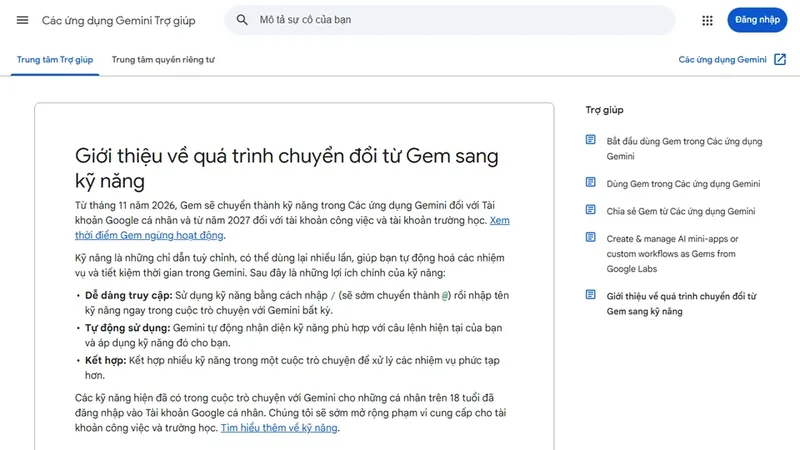
Skills không chạy trong chế độ này. Trang trợ giúp về việc chuyển Gems sang skills, đọc ngày 24/11/2026, liệt kê học có hướng dẫn trong các công cụ chưa dùng được với skills. Nếu bạn đã lưu một skill kiểu "người kèm học" theo bài Gemini Gems là gì, đừng chờ nó tự áp vào buổi học có hướng dẫn. Hãy chép yêu cầu của bạn vào câu mở đầu.
OpenStax chưa dùng được ở Việt Nam. Trang công cụ học tập có tính năng gõ @OpenStax để Gemini trả lời dựa trên sách giáo khoa mở OpenStax, nhưng ghi rõ tính năng đó hiện chỉ có bằng tiếng Anh, ở Mỹ, không dành cho người dưới 18 tuổi hay tài khoản trường, cơ quan.
Buổi học dài thì tốn hạn mức hơn. Trang hạn mức xếp cuộc trò chuyện kéo dài vào loại tốn tài nguyên trung bình, vì Gemini phải đọc lại phần đã trao đổi. Hạn mức của từng gói nằm trong bài các gói Gemini.
Ngôn ngữ. Ghi chú phát hành bản tiếng Việt ghi chế độ học có hướng dẫn dành cho mọi người dùng; blog ngày 25/6/2026 ghi sổ ghi chú học tập được triển khai cho tài khoản cá nhân ở các ngôn ngữ mà ứng dụng Gemini hỗ trợ. Học bằng tiếng Việt được, nhưng tên thuật ngữ nên ghi kèm tiếng Anh để Gemini hiểu đúng khái niệm bạn hỏi.
Độ tuổi và tài khoản trường
Điều kiện tuổi chung của ứng dụng Gemini, gồm mốc 15 tuổi ở Việt Nam và tài khoản do phụ huynh quản lý qua Family Link, nằm trong bài Gemini là gì. Riêng tài khoản trường, trang trợ giúp về điều kiện đăng nhập, đọc ngày 24/11/2026, ghi chỉ dùng được khi quản trị viên của trường đã bật Gemini.
Với các công cụ ôn thi, điều kiện tuổi từng thay đổi. Ghi chú phát hành ngày 6/8/2025 ghi bài kiểm tra và thẻ học lúc đó dành cho người dùng trên 18 tuổi, còn trang trợ giúp đọc ngày 24/11/2026 chỉ nêu điều kiện là đăng nhập. Blog ngày 25/6/2026 ghi sổ ghi chú học tập sẽ đến với tài khoản trường, kể cả người dưới 18 tuổi, trong vài tuần sau đó. Nếu bạn là học sinh mà không thấy một tính năng, lý do có thể nằm ở tuổi khai trong tài khoản hoặc ở cài đặt của trường, không phải do máy hỏng.
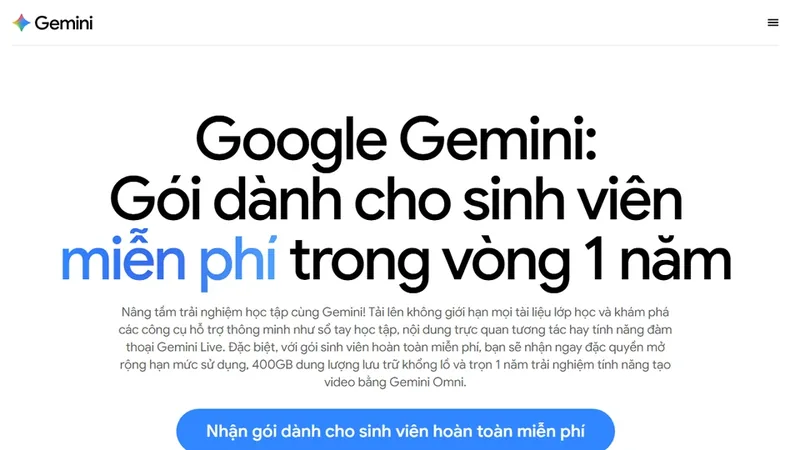
Sinh viên đại học từ 18 tuổi đang có ưu đãi Google AI Plus miễn phí một năm, hạn nhận tới 31/12/2026. Điều kiện và chuyện tự gia hạn sau năm đầu có trong bài các gói Gemini. Những gì Gemini lưu lại từ cuộc trò chuyện được bàn ở bài cách dùng Gemini.
- Bật học có hướng dẫn rồi chỉ chép đáp án cuối, bỏ qua các câu Gemini hỏi lại.
- Tin ngay khi Gemini khen câu trả lời của bạn mà chưa mở sách đối chiếu.
- Tải lên đề thi chưa công bố hay bài làm có ghi tên bạn khác.
- Gửi đường dẫn bài kiểm tra vào nhóm đông người mà quên rằng ai có link cũng mở được.
- Chờ một skill "người kèm học" tự áp vào chế độ học có hướng dẫn.
Câu hỏi thường gặp
Học có hướng dẫn của Gemini có mất tiền không?
Không. Ghi chú phát hành ghi chế độ này dành cho mọi người dùng, và bảng tính năng ngày 24/11/2026 ghi bài kiểm tra, thẻ ghi nhớ có cả ở gói miễn phí. Gói trả phí cho thêm hạn mức, thêm sổ và thêm nguồn.
Vì sao không thấy nút Học có hướng dẫn?
Trang trợ giúp ghi Google đang đưa dần tính năng vào ứng dụng điện thoại. Hãy thử trên gemini.google.com và nhớ đăng nhập; tài khoản trường còn cần quản trị viên bật Gemini.
Gemini có làm bài tập hộ không?
Ở chế độ này thì không: blog của Google viết nó làm bài cùng bạn, dẫn từng bước, chứ không làm thay.
Sổ ghi chú học tập khác một cuộc trò chuyện thường ở đâu?
Sổ giữ tài liệu và mục tiêu của bạn, có bài kiểm tra đánh giá, bài học ngắn và bảng tiến độ. Cuộc trò chuyện thường không theo dõi tiến độ.
Học tiếp
- Dữ liệu và độ tuổi khi dùng ứng dụng Gemini: cách dùng Gemini.
- Học dựa trên tài liệu của chính bạn, có trích dẫn: NotebookLM là gì.
- Lưu cách hỏi thành skill để dùng lại: Gemini Gems là gì.
- Hệ nhị phân, chủ đề của buổi ôn mẫu: phép toán bit.
Nếu bạn muốn học Python và AI bài bản cùng giảng viên, tham khảo khóa học AI của Big-O Coding.
Khóa AI – Introduction to Machine Learning: nền tảng Máy học từ thuật toán cơ bản đến Neural Networks và LLM, học bằng Python. Học thử buổi 1 miễn phí.
Nguồn tham khảo
- Gemini Apps Help: Sử dụng công cụ học tập trong Các ứng dụng Gemini (Use learning tools in Gemini Apps), bản máy tính, Android, iPhone (đọc 24/11/2026)
- Gemini Apps Help: Tạo bài kiểm tra, thẻ thông tin, bài thi thử và nhiều nội dung khác (Create quizzes, flashcards, practice tests & more) (đọc 24/11/2026)
- Gemini Apps Help: Create and use notebooks in Gemini Apps, mục Study notebooks (đọc 24/11/2026)
- Gemini Apps Help: Gemini Apps limits & feature availability, bảng tính năng theo gói (đọc 24/11/2026)
- Gemini Apps Help: About the transition from Gems to skills (đọc 24/11/2026)
- Gemini Apps Help: What you need to sign in to Gemini Apps (đọc 24/11/2026)
- Gemini Apps Privacy Hub: cài đặt Nhật ký (History) (đọc 24/11/2026)
- Gemini: Ghi chú phát hành, mục 6/8/2025 và 19/8/2026 (đọc 24/11/2026)
- Google Blog: Guided Learning in Gemini: From answers to understanding, 6/8/2025 (đọc 24/11/2026)
- Google Blog: How Gemini's Guided Learning can help you study more effectively, 23/9/2025 (đọc 24/11/2026)
- Google Blog: 5 ways to learn with study notebooks in the Gemini app, 25/6/2026 (đọc 24/11/2026)
- Google Blog: Start the semester with one year of Gemini, on us, 19/8/2026 (đọc 24/11/2026)
- Gemini for Students, trang Việt Nam (đọc 24/11/2026)