- Từ ngày 28/5/2026, canvas không còn trong các mô hình mới của ChatGPT. Việc viết và lập trình chuyển vào khối viết và khối code nằm ngay trong câu trả lời.
- Khối viết cho bạn sửa thẳng chữ, chọn một đoạn để nhờ viết lại, mở toàn màn hình, hoàn tác, lưu vào thư viện (Library), hoặc vào Space ở tài khoản đã có Space, và tải về.
- Khối code cho bạn sửa code, xem trước trang HTML, thành phần React, ảnh SVG, sơ đồ Mermaid, biểu đồ Vega, và chạy code Python trong môi trường cách ly.
- Chỗ sửa được lưu cùng cuộc trò chuyện sau một lúc ngắn; trong trò chuyện tạm thời, chỗ sửa có thể mất khi kết thúc.
- Cần một trang web hay ứng dụng nhỏ có đường dẫn để chia sẻ thì dùng ChatGPT Sites, có từ gói Plus.
Bài không có code. Nguồn là ghi chú phát hành và các bài trên trung tâm trợ giúp của OpenAI, đọc ngày 23/11/2026, không đăng nhập. Trang trợ giúp ghi các nút trong khối viết và khối code tùy gói, thiết bị, cài đặt và đợt phát hành, nên bạn có thể không thấy đủ mọi nút mô tả dưới đây.
Canvas đã đi đâu
Canvas từng là một khung riêng mở cạnh cuộc trò chuyện, nơi bạn và ChatGPT cùng viết văn bản hay sửa code. Các ghi chú phát hành từ tháng 12/2024 tới tháng 2/2025 ghi canvas có cho mọi người dùng, chạy được code Python, có phím tắt mở nhanh, và chia sẻ được bản đang làm. Nhiều bài hướng dẫn trên mạng vẫn dạy gõ lệnh hay bấm nút canvas từ thời đó.
Ngày 28/5/2026, trong ghi chú về bản cập nhật GPT-5.5 Instant, OpenAI ghi canvas không còn trong GPT-5.5 Instant và GPT-5.5 Thinking. Chức năng viết và lập trình được hỗ trợ ngay trong câu trả lời, qua khối viết và khối code. Người dùng trả phí còn dùng canvas thêm một thời gian qua các mô hình cũ, cho tới khi các mô hình đó bị gỡ. Ngày 23/11/2026, địa chỉ bài trợ giúp riêng về canvas báo trang không tồn tại, và mô hình chính trong khung trò chuyện đã là GPT-6. Nói gọn: đừng tìm nút canvas nữa, hãy học cách dùng hai loại khối mới.
Bảng dưới đặt cạnh nhau việc bạn từng làm với canvas và cách làm ngày 23/11/2026.
| Việc bạn muốn | Cách làm ngày 23/11/2026 |
|---|---|
| Viết và sửa thư, bài luận, ghi chú | khối viết trong câu trả lời |
| Sửa một đoạn mà không viết lại cả bài | chọn đoạn trong khối viết rồi nhờ sửa |
| Đọc, sửa, chạy một đoạn Python | khối code, nút Run |
| Xem trước một trang HTML hay một sơ đồ | khối code, nút Preview |
| Tạo tệp Word, Excel, PowerPoint hoàn chỉnh | ChatGPT Work |
| Dựng một trang web có đường dẫn để chia sẻ | ChatGPT Sites, từ gói Plus |
Khối viết: soạn và sửa ngay trong câu trả lời
Bài Working with writing blocks and code blocks ghi khi ChatGPT viết một đoạn mà bạn nhiều khả năng sẽ sửa hay dùng lại, như thư, tin nhắn, bài đăng hay tài liệu, nó có thể đặt đoạn đó vào khối viết. Bạn cũng có thể nói thẳng: "viết một bản nháp mà mình sửa trực tiếp được". Tùy khối và quyền của bạn, các việc làm được gồm:
- chọn khối và sửa chữ trực tiếp, hoặc sao chép;
- nhờ ChatGPT sửa đoạn bạn chọn, hoặc sửa cả bản nháp;
- mở khối ở chế độ toàn màn hình;
- hoàn tác hoặc làm lại các lần AI sửa gần nhất;
- gửi thư nháp thẳng từ ChatGPT khi có tính năng đó, hoặc mở trong ứng dụng thư;
- lưu bản nháp dạng tài liệu vào thư viện (Library).
Khối viết giữ được định dạng thường dùng: chữ đậm, chữ nghiêng, tiêu đề, đường dẫn, danh sách, danh sách đánh dấu. Ghi chú phát hành ngày 8/6/2026 thêm chế độ toàn màn hình cho bài dài như bài luận, báo cáo, ghi chép: bố cục rộng hơn, mục lục cho tài liệu dài, tải về được, lưu vào thư viện để tìm và sửa tiếp sau.
Ví dụ: sửa dàn ý một báo cáo môn học. Bạn cần nộp báo cáo so sánh sắp xếp nhanh (quick sort) và sắp xếp trộn (merge sort).
- Gửi yêu cầu: "Lập dàn ý báo cáo 4 mục so sánh quick sort và merge sort, đặt trong một khối viết để mình sửa." ChatGPT trả lời bằng một khối viết.
- Sửa thẳng tiêu đề mục 3 thành "Đo thời gian chạy trên máy mình", vì đó là phần bạn tự làm.
- Chọn đoạn mở đầu, nhờ "viết lại ngắn hơn, bỏ câu quảng cáo". Chỉ đoạn được chọn thay đổi; không vừa ý thì hoàn tác.
- Mở toàn màn hình để đọc lại cả dàn ý, rồi lưu vào thư viện.
Phần nội dung chính và số đo là việc của bạn. Trường bạn học có quy định riêng về dùng AI cho bài nộp có chấm điểm; cách dùng AI mà vẫn tự làm được bài có trong bài dùng AI để học hiệu quả.
Khối code: sửa, xem trước và chạy
Trang trợ giúp ghi ChatGPT thường đặt code vào khối code, tách khỏi phần chữ để dễ đọc, sao chép, sửa, xem trước hay chạy. Tùy khối, bạn làm được:
- sao chép code, xem nhãn ngôn ngữ như Python, JavaScript, HTML;
- sửa trực tiếp các khối hỗ trợ sửa, hoặc nhờ ChatGPT sửa;
- mở khối ở chế độ toàn màn hình;
- chuyển qua lại giữa Code và Preview với các khối có bản xem trước;
- chạy code Python, xem kết quả hay lỗi trong khung console, và dừng code đang chạy.
Xem trước (Preview). Trang liệt kê các loại có bản xem trước: trang HTML, thành phần React, ảnh SVG, sơ đồ Mermaid, biểu đồ Vega hoặc Vega-Lite. Không thấy nút Preview nghĩa là khối đó không có bản xem trước. Ví dụ, bạn nhờ: "vẽ sơ đồ Mermaid cho các bước của thuật toán Euclid tìm ước chung lớn nhất của hai số", rồi bấm Preview để xem sơ đồ khối ngay trong câu trả lời.
Chạy Python (Run). Với khối Python hỗ trợ chạy, nút Run mở một vùng làm việc có khung console. Ví dụ, bạn nhờ viết hàm đếm số cặp nghịch thế trong một mảng (cặp chỉ số i < j mà phần tử ở i lớn hơn phần tử ở j), rồi chạy thử với mảng [3, 1, 2]. Tự đếm tay trước: chỉ có hai cặp nghịch thế là (3, 1) và (3, 2), nên console phải in 2. Code in số khác thì có lỗi, và bạn đã có một ca thử nhỏ để chỉ cho ChatGPT. Thói quen tự tính tay một ca nhỏ trước khi tin code là cách soát hữu ích nhất khi làm cùng AI; bài AI giải thích code có thêm cách đọc hiểu code AI viết.
Trang trợ giúp ghi bản xem trước và việc chạy code diễn ra trong môi trường cách ly (sandbox). Khi bản xem trước cần tài nguyên bên ngoài, ChatGPT có thể hỏi bạn trước khi kết nối. Ở không gian làm việc của tổ chức, quản trị viên có thể tắt việc chạy code và truy cập mạng. Bảng so sánh trên trang giá ghi phân tích dữ liệu, tính năng chạy code để phân tích, có giới hạn ở gói Free.
Chỗ sửa được lưu thế nào
Theo bài về khối viết và khối code, chỗ bạn sửa trong khối được lưu cùng cuộc trò chuyện sau một lúc ngắn, và khi bạn hỏi tiếp, ChatGPT dùng bản mới nhất. Có hai ngoại lệ cần nhớ:
- Trò chuyện tạm thời. Chỗ sửa có thể không còn sau khi cuộc trò chuyện kết thúc. Bản nháp quan trọng thì soạn ở cuộc trò chuyện thường.
- Thư viện là nơi lưu riêng. Bài Using Library ghi tệp đã lưu trong thư viện không bị xóa khi bạn xóa cuộc trò chuyện tạo ra nó; muốn bỏ thì xóa riêng trong thư viện. Thư viện có dung lượng theo gói: 500 MB ở Free, 4 GB ở Go, 20 GB ở Plus, 100 GB ở Pro. Tài khoản đã có Space (gói Pro, Business, Enterprise, và gói Plus đang được mở dần từ ngày 20/11/2026) thì Space thay chỗ thư viện: tệp và bản nháp đã lưu nằm ở Space.
Câu trả lời của GPT-6 còn có thể tự kèm biểu đồ, bảng tương tác, sơ đồ khi chúng giúp bạn hiểu nhanh hơn; OpenAI gọi đây là Intelligent UI, nói kỹ trong bài ChatGPT là gì. Phần này khác khối code: nó là cách trình bày câu trả lời, không phải bản nháp để bạn sửa.
Khi cần nhiều hơn một khối: Work và Sites
Khối viết và khối code hợp với bản nháp trong một cuộc trò chuyện. Hai việc lớn hơn có công cụ riêng.
Tệp hoàn chỉnh: ChatGPT Work. Bài về tạo tài liệu với ChatGPT Work ghi Work tạo hoặc sửa được tài liệu, bảng tính, bài trình chiếu, báo cáo, theo một tệp mẫu bạn đưa, và làm việc với Google Docs, Sheets, Slides khi đã kết nối. Cách giao việc cho Work có trong bài ChatGPT Work.
Trang web có đường dẫn: ChatGPT Sites. Bài Creating and using ChatGPT Sites ghi Sites tạo, xem trước, xuất bản và chia sẻ trang web tương tác và ứng dụng nhỏ. Ngày 23/11/2026, Sites có ở gói Plus, Pro, Business và Enterprise. Cách làm theo trang trợ giúp:
- Trên web, chọn Work; trong ứng dụng máy tính, chọn ChatGPT rồi Work, hoặc chọn Codex.
- Mô tả trang bạn muốn, có chữ "website" trong yêu cầu, hoặc gọi @Sites.
- Đưa nội dung, tệp, dữ liệu mà trang cần dùng, rồi xem bản xem trước và nhờ sửa tới khi đúng ý.
- Triển khai (deploy) để có đường dẫn. Trang mới mặc định ở chế độ riêng tư; chọn ai được xem trong mục Share.
Việc dựng và sửa một trang tính vào hạn mức Codex của gói; phần chạy và lưu trữ trang tính riêng. Mỗi trang có cơ sở dữ liệu tới 10 GB. Trang trợ giúp nhắc chỉ đưa lên nội dung bạn được phép chia sẻ, và chọn người xem cho hợp nội dung. Với người học, một trang ôn tập tra cứu thuật ngữ của môn là ví dụ vừa sức; đừng đưa lên đề thi hay tài liệu có bản quyền của thầy cô. Nếu bạn dùng Claude, tính năng gần giống bên đó có trong bài Artifacts trong Claude.
- Làm theo hướng dẫn cũ, gõ lệnh hay tìm nút canvas rồi tưởng ChatGPT bị lỗi.
- Soạn bản nháp quan trọng trong trò chuyện tạm thời rồi mất chỗ đã sửa.
- Tin kết quả code chạy trong khối mà không tự tính tay một ca nhỏ để đối chiếu.
- Xóa cuộc trò chuyện rồi tưởng tài liệu trong thư viện cũng mất, hoặc ngược lại.
- Xuất bản một Site có tài liệu riêng tư, đề thi hay thông tin cá nhân cho mọi người xem.
Câu hỏi thường gặp
Canvas ChatGPT còn không?
Không còn trong các mô hình mới. Ghi chú phát hành ngày 28/5/2026 ghi canvas bị bỏ khỏi GPT-5.5, việc viết và code chuyển vào khối viết, khối code trong câu trả lời.
Làm sao sửa một đoạn văn mà không viết lại cả bài?
Chọn đoạn đó trong khối viết rồi nhờ ChatGPT sửa; chỉ đoạn được chọn thay đổi, và bạn hoàn tác được nếu không vừa ý.
ChatGPT có chạy được code Python không?
Có, với khối Python hỗ trợ chạy: bấm Run để xem kết quả trong khung console. Code chạy trong môi trường cách ly; gói Free có giới hạn phân tích dữ liệu.
Khối code xem trước được những gì?
Trang HTML, thành phần React, ảnh SVG, sơ đồ Mermaid và biểu đồ Vega hoặc Vega-Lite, theo trang trợ giúp ngày 23/11/2026.
ChatGPT Sites là gì, có miễn phí không?
Sites dựng và xuất bản trang web, ứng dụng nhỏ có đường dẫn để chia sẻ. Ngày 23/11/2026 Sites có ở gói Plus, Pro, Business, Enterprise, không có ở Free và Go.
Học tiếp
- ChatGPT Work: giao việc nhiều bước và nhận tệp hoàn chỉnh.
- ChatGPT Projects: giữ tài liệu và bản nháp của một môn ở một chỗ.
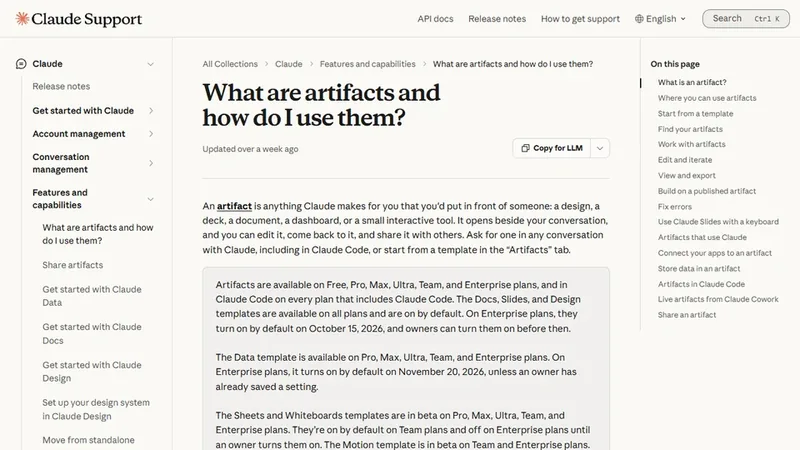
- Artifacts trong Claude: tính năng tương tự bên Claude, để so sánh.
Nếu bạn muốn học Python và AI bài bản cùng giảng viên, tham khảo khóa học AI của Big-O Coding.
Khóa AI – Introduction to Machine Learning: nền tảng Máy học từ thuật toán cơ bản đến Neural Networks và LLM, học bằng Python. Học thử buổi 1 miễn phí.
Nguồn tham khảo
- OpenAI Help Center: Model Release Notes, mục GPT-5.5 Instant Update ngày 28/5/2026 (đọc 23/11/2026)
- OpenAI Help Center: Working with writing blocks and code blocks in ChatGPT (đọc 23/11/2026)
- OpenAI Help Center: ChatGPT release notes, mục ngày 8/6/2026, 20/11/2026 và các mục Canvas năm 2024 (đọc 23/11/2026)
- OpenAI Help Center: Using Library to manage files in ChatGPT (đọc 23/11/2026)
- OpenAI Help Center: Getting started with Space in ChatGPT (đọc 23/11/2026)
- OpenAI Help Center: Creating and using ChatGPT Sites (đọc 23/11/2026)
- OpenAI Help Center: Creating and editing documents, spreadsheets, and presentations with ChatGPT Work (đọc 23/11/2026)
- OpenAI Help Center: Intelligent UI in ChatGPT (đọc 23/11/2026)
- ChatGPT: Pricing, dòng Sites và Data analysis trong bảng so sánh (đọc 23/11/2026)