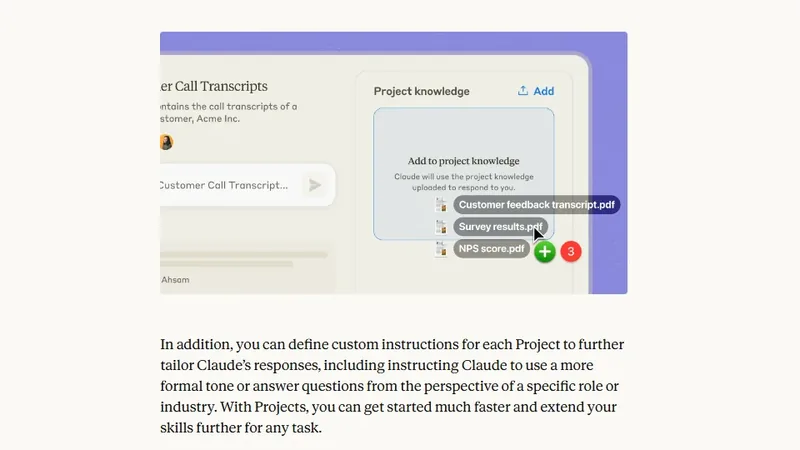
- Artifact là thứ Claude làm cho bạn mà bạn muốn giữ lại, sửa tiếp hoặc đưa người khác xem: trang web một trang, công cụ tương tác nhỏ, tài liệu, bộ slide, sơ đồ, bảng điều khiển. Nó mở cạnh cuộc trò chuyện và được lưu ở thẻ Artifacts.
- Ngày 23/11/2026, mọi gói tạo được artifact và dùng được mẫu Docs, Slides, Design; mẫu Data, Sheets, Whiteboards cần từ gói Pro. Artifact cần bật công tắc chạy code và tạo tệp ở Settings > Capabilities.
- Artifact có thể gọi Claude bên trong để thành ứng dụng nhỏ. Ở các gói cá nhân, phần dùng Claude của artifact bạn tạo bây giờ chỉ chạy cho chính bạn: người khác mở artifact bạn chia sẻ thấy trang nhưng phần đó không chạy với họ. Ở gói Team và Enterprise, người cùng tổ chức dùng được, lượt dùng trừ vào gói của chính họ.
- Artifact mặc định chỉ mình bạn xem. Từ gói Pro, khi chia sẻ bằng link, ai có link đều mở được; trước khi chia sẻ, soát dữ liệu cá nhân và xem artifact có dùng bộ nhớ chung không.
Bài không có code. Nguồn là bài What are artifacts and how do I use them?, bài Share artifacts và các bài liên quan trên trung tâm trợ giúp của Claude, cùng trang giới thiệu Artifacts và trang giá, đọc ngày 23/11/2026, không đăng nhập. Artifact đã đổi cách hoạt động nhiều lần trong năm 2026, nên hướng dẫn cũ trên mạng có thể ghi tên nút và cách bật khác với bài này.
Artifact là gì
Bài What are artifacts and how do I use them? định nghĩa artifact là bất cứ thứ gì Claude làm cho bạn mà bạn sẽ đặt trước mặt người khác: một thiết kế, một bộ slide, một tài liệu, một bảng điều khiển (dashboard), hay một công cụ tương tác nhỏ. Nó mở trong khung riêng bên cạnh cuộc trò chuyện. Bạn sửa được, quay lại sau được, và chia sẻ được. Mọi artifact bạn làm đều nằm ở thẻ Artifacts trên thanh bên, nên tìm lại từ cuộc trò chuyện nào cũng được.
Không phải câu trả lời nào cũng thành artifact. Trang trợ giúp ghi Claude tạo artifact khi nội dung thỏa mấy điều: đủ lớn và đứng riêng được, thường dài hơn 15 dòng; là thứ bạn có thể muốn sửa, làm lại hay dùng ngoài cuộc trò chuyện; hiểu được mà không cần thêm bối cảnh của cuộc trò chuyện; và là thứ bạn có thể muốn xem lại sau này. Trang liệt kê những thứ có thể thành artifact: tài liệu, đoạn code, trang web một trang, hình ảnh, sơ đồ và lưu đồ, bảng điều khiển, công cụ tương tác nhỏ.
Hai khái niệm dễ nhầm với artifact:
- Hình minh họa trong câu trả lời (custom visuals). Bài Custom visuals in chat and Cowork ghi Claude có thể vẽ sơ đồ, biểu đồ tương tác ngay trong câu trả lời, tính năng đang thử nghiệm trên web và máy tính. Hình kiểu này mặc định không được lưu riêng, giống bản phác trên bảng; muốn giữ thì bấm "Save as artifact" để đổi nó thành artifact, hoặc tải về dạng SVG, HTML.
- Artifact kiểu cũ (legacy artifacts). Là artifact làm trong cuộc trò chuyện trước ngày 16/9/2026. Chúng vẫn chạy, vẫn chia sẻ được, nhưng không tạo mới kiểu đó được nữa. Nếu bạn đọc một hướng dẫn cũ nói về nút "Publish", đó là cách chia sẻ của artifact kiểu cũ.
Các loại artifact và gói nào có
Ngoài artifact Claude tự tạo trong cuộc trò chuyện, bạn có thể bắt đầu từ một mẫu (template). Bảng dưới ghép bảng tính năng trong bài trợ giúp với phần hỏi đáp của trang giới thiệu Artifacts, ngày 23/11/2026.
| Loại | Dùng để làm gì | Gói |
|---|---|---|
| Artifact trong cuộc trò chuyện | trang web, công cụ nhỏ, code, sơ đồ, tài liệu | mọi gói, kể cả Free |
| Docs | tài liệu viết cùng Claude và nhóm; xuất Word, PDF, Markdown, Google Docs | mọi gói |
| Slides | bộ slide từ ghi chép hay báo cáo; xuất PowerPoint, PDF, Google Slides | mọi gói |
| Design | hình, bản mẫu giao diện, trang một trang; xuất PDF, PowerPoint, HTML | mọi gói |
| Data | bảng điều khiển và câu chuyện số liệu từ nguồn dữ liệu đã kết nối | từ Pro |
| Sheets (thử nghiệm) | bảng tính có công thức; xuất .xlsx, CSV | từ Pro |
| Whiteboards (thử nghiệm) | bảng ý tưởng dùng chung | từ Pro |
| Motion (thử nghiệm) | video giải thích có chuyển động, xuất MP4 | Team, Enterprise |
Hai khả năng nữa chỉ có từ gói Pro. Thứ nhất, nối artifact với ứng dụng bạn đã kết nối vào Claude, như lịch hay Slack; mỗi người dùng artifact phải tự kết nối ứng dụng của mình. Thứ hai, lưu dữ liệu trong artifact qua các lần dùng, để làm nhật ký, bảng theo dõi hay công cụ dùng chung. Bài trợ giúp ghi mỗi artifact lưu được tối đa 100 MB hoặc 25.000 bản ghi, tùy cái nào chạm trước, và có thể nhận tệp tải lên, mỗi tệp tới 20 MB. Ở gói Pro, Max, Ultra, hai khả năng này chạy trọn vẹn cho chính bạn; người khác mở artifact bạn chia sẻ thì không dùng được phần nối ứng dụng và không ghi được dữ liệu vào đó (xem mục chia sẻ bên dưới).
Bài này tập trung vào artifact trong cuộc trò chuyện và việc chia sẻ. Bộ slide và chuyện soát số liệu trên slide có trong bài AI làm slide báo cáo; tệp Excel, Word, PowerPoint, PDF tải về máy có trong bài Claude tạo tệp.
Bật artifact và tạo cái đầu tiên
Bài trợ giúp ghi artifact cần bật công tắc "Cloud code execution and file creation" (chạy code và tạo tệp trên đám mây; trong giao diện cài đặt mới tên là "Create and edit files") ở Settings > Capabilities với gói Free, Pro, Max, Ultra. Bài Create and edit files with Claude gọi công tắc này là "Code execution and file creation" và ghi nó bật sẵn ở các gói cá nhân. Nếu Claude chỉ trả lời bằng chữ trong khi bạn chờ một khung artifact, đây là chỗ đầu tiên cần kiểm.
Có ba cách tạo artifact:
- Nói thẳng trong cuộc trò chuyện, ví dụ "làm một trang web nhỏ minh họa...", "vẽ lưu đồ cho đoạn code này".
- Bấm "Output" trong ô nhập tin và chọn một mẫu; với tài liệu, bạn cũng có thể mở đầu yêu cầu bằng /docs.
- Vào thẻ Artifacts và chọn một mẫu.
Nơi dùng thì khác nhau đôi chút. Trên web và ứng dụng máy tính, bạn tạo, sửa, chia sẻ và dùng mẫu đầy đủ. Trên điện thoại, bạn yêu cầu thiết kế, slide hay tài liệu, xem ở thẻ Artifacts và sửa được, nhưng không đổi được cài đặt chia sẻ. Claude Code thì xuất được kết quả của phiên làm việc thành artifact, ví dụ một trang tóm tắt thay đổi code; bài Claude Code là gì đi tiếp phần này.
Sửa, sửa lỗi và tải về
Bài trợ giúp kể bốn cách sửa:
- Nhờ Claude sửa trong cuộc trò chuyện, như sửa một đoạn văn.
- Với artifact từ mẫu, sửa thẳng trên đó: gõ vào tài liệu, sửa slide, kéo các phần trên bản thiết kế.
- Trong tài liệu hay tệp Markdown, bôi đen đoạn cần sửa, bấm "Edit with Claude" rồi gõ yêu cầu; Claude sửa đúng chỗ bạn đánh dấu.
- Sửa một tin nhắn cũ để rẽ sang hướng khác; mỗi nhánh có artifact riêng, bản cũ không mất.
Khi artifact báo lỗi, tìm nút "Try fixing with Claude" cạnh thông báo lỗi: nút này chép chi tiết lỗi vào tin nhắn mới để Claude tìm nguyên nhân. Trang ghi rõ Claude sẽ thử sửa nhưng không bảo đảm sửa được. Với người học lập trình, đây cũng là lúc tốt để đọc thông báo lỗi trước khi bấm, đoán nguyên nhân, rồi so với cách Claude sửa.
Tải về: artifact từ mẫu có nút "Export". Tài liệu xuất ra Word, PDF, Markdown hoặc Google Docs; bộ slide ra PowerPoint, PDF hoặc Google Slides; bản thiết kế ra tệp .zip, PDF, PowerPoint hoặc HTML đứng riêng. Artifact kiểu cũ có nút xem code, chép nội dung và tải về ở đầu khung.
Ứng dụng nhỏ có Claude bên trong
Artifact có thể gọi Claude, và khi đó nó thành một ứng dụng nhỏ: người dùng gõ câu hỏi, nhận gợi ý, chơi trò đố, và Claude trả lời theo những gì họ nhập. Bài trợ giúp ghi ứng dụng chạy trên hạ tầng của Anthropic, không cần khóa API và bạn không mất tiền. Nhưng ai dùng được phần có Claude thì tùy gói. Bài Share artifacts, cập nhật ngày 19/11/2026, ghi người mở artifact từ link mà ở ngoài tổ chức của bạn, hoặc chưa đăng nhập, thì phần dùng Claude không chạy với họ; người ngoài tổ chức được mời qua email cũng vậy. Với gói Pro, Max, Ultra, "ngoài tổ chức" là mọi người trừ bạn, nên ở gói cá nhân phần có Claude chỉ chạy cho chính bạn. Ở gói Team và Enterprise, người trong tổ chức dùng được: mỗi người đăng nhập tài khoản của mình, và lượt dùng trừ vào gói của chính họ, không trừ vào gói của bạn. Artifact kiểu cũ đã bấm "Publish" ở gói Free, Pro, Max, Ultra thì theo luật cũ: ai có link cũng dùng được, chỉ phần có Claude đòi người mở đăng nhập và tính vào hạn mức của họ; nhưng kiểu này không tạo mới được nữa. Artifact mới hỏi ý bạn ở lần đầu nó muốn gọi Claude.
Ví dụ để tự ôn thuật toán: một trang đố về độ phức tạp, mỗi lần hiện một đoạn code ngắn, bạn đoán độ phức tạp, và Claude trong artifact giải thích vì sao đúng hay sai. Hãy dặn rõ trong yêu cầu: chỉ gợi ý, không đưa đáp án ngay; giới hạn câu trả lời của Claude trong 3 câu. Muốn cả nhóm học cùng dùng phần có Claude thì cả nhóm phải ở chung một tổ chức gói Team hay Enterprise; ở gói cá nhân, bạn bè mở artifact bạn chia sẻ chỉ thấy trang, phần Claude giải thích không chạy. Tài khoản Claude cá nhân chỉ dành cho người từ 18 tuổi, nên với nhóm học sinh nhỏ tuổi, hãy chọn cách khác.
Ví dụ: trang minh họa tìm kiếm nhị phân
Một artifact tốt cho người học là trang mô phỏng thuật toán, chạy từng bước. Yêu cầu mẫu:
Làm một trang web nhỏ minh họa tìm kiếm nhị phân trên mảng
[3, 8, 15, 21, 34, 42, 57], tìm số 34.
Mỗi lần bấm nút "Bước tiếp", tô màu đoạn đang xét, đánh dấu ô mid,
và in ra lo, hi, mid, a[mid] của bước đó. Viết chữ trên trang bằng tiếng Việt.
Đừng tin ngay trang Claude làm ra. Chạy tay trước để biết đáp án đúng, rồi bấm từng bước trên artifact và so:
| Bước | lo | hi | mid | a[mid] | So với 34 | Làm gì tiếp |
|---|---|---|---|---|---|---|
| 1 | 0 | 6 | 3 | 21 | nhỏ hơn | lo = mid + 1 = 4 |
| 2 | 4 | 6 | 5 | 42 | lớn hơn | hi = mid - 1 = 4 |
| 3 | 4 | 4 | 4 | 34 | bằng | tìm thấy ở chỉ số 4 |
Trang đúng phải dừng sau đúng ba bước. Nếu ở bước 2 artifact chỉ vào ô mid = 1, nằm ngoài đoạn đang xét, thì code đã tính mid sai: viết (hi - lo) / 2 mà quên cộng lo. Cách đúng là lo + (hi - lo) / 2, lấy phần nguyên, ra 5. Bạn chỉ ra chỗ lệch và nhờ Claude sửa. Thử thêm hai ca biên: tìm 3 (phần tử đầu) và tìm 10 (không có trong mảng); trang đúng phải báo không tìm thấy sau khi lo vượt hi. Thuật toán và các lỗi hay gặp được giải thích kỹ trong bài tìm kiếm nhị phân.
Vài artifact khác có ích cho việc học:
- Lưu đồ của một đoạn code, để thấy luồng rẽ nhánh và vòng lặp trước khi đọc từng dòng.
- Bảng tóm tắt một chương trong tài liệu Docs, rồi xuất ra PDF để ôn trên điện thoại.
- Bảng theo dõi tiến độ luyện bài có lưu dữ liệu (từ gói Pro), dùng cho riêng bạn; ở gói cá nhân, người khác mở artifact bạn chia sẻ không ghi được dữ liệu vào đó.
- Trang luyện tập có Claude bên trong, như ví dụ đố độ phức tạp ở trên.
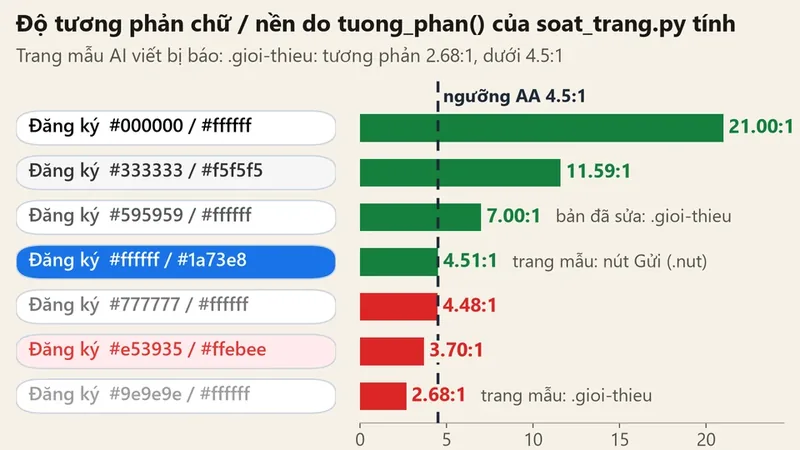
Trang web do AI viết thường đẹp trên máy tính nhưng hay thiếu những chi tiết như nhãn cho ô nhập hay độ tương phản màu đủ đọc. Trước khi đưa cho người khác dùng, soát theo bài làm trang HTML, CSS cùng AI; nếu artifact viết bằng React, xem thêm bài làm React cùng AI.
Chia sẻ artifact
Bài Share artifacts ghi artifact bắt đầu ở chế độ chỉ mình bạn xem; không có gì được chia sẻ cho tới khi bạn chia sẻ. Cách làm: mở artifact, bấm "Share", chọn ai được mở ở mục Who has access, chép link rồi gửi. Gói Pro, Max, Ultra có hai lựa chọn "Only you" (chỉ bạn) và "Anyone with the link" (ai có link), cộng tính năng mời từng người qua email đang thử nghiệm. Team và Enterprise thêm lựa chọn chia sẻ trong tổ chức.
Với gói Free, các trang chưa ghi giống nhau. Bài Share artifacts, bài riêng về chia sẻ và được cập nhật gần nhất (19/11/2026), chỉ đánh dấu chia sẻ bằng link từ gói Pro trở lên, còn gói Free chỉ có nút "Publish" cho artifact kiểu cũ. Phần hỏi đáp trên trang giới thiệu Artifacts và bài Get started with Claude Docs (cập nhật 12/11/2026) vẫn ghi gói Free chia sẻ được bằng link. Nếu bạn dùng Free, hãy xem menu "Share" của chính artifact để biết mình có lựa chọn nào.
Khi chia sẻ, bạn chọn mức quyền cho người nhận:
| Mức quyền | Người nhận làm được gì |
|---|---|
| Can view | mở artifact và đọc bình luận |
| Commenter | như trên, thêm viết bình luận và tải các tệp mà artifact cho phép tải |
| Can edit | như trên, thêm quyền sửa artifact |
Theo bài Share artifacts, phần lớn artifact chia sẻ bằng link mở được mà không cần tài khoản Claude; riêng tài liệu Docs thì người xem phải đăng nhập. Người mở từ link mà ở ngoài tổ chức của bạn, hoặc chưa đăng nhập, thấy ít hơn bạn: phần dùng ứng dụng đã kết nối hay dùng Claude không chạy với họ, họ không xem hay viết được bình luận, và dữ liệu artifact đã lưu thì họ chỉ đọc được sau khi đăng nhập Claude, không sửa được. Ở gói Pro, Max, Ultra, "ngoài tổ chức" là mọi người trừ bạn. Với người dùng được phần nối ứng dụng, artifact dùng kết nối của chính người xem chứ không dùng của bạn.
Rủi ro khi chia sẻ và cách tránh
Chia sẻ một artifact là đưa nội dung của bạn ra ngoài. Các trang trợ giúp nêu những rủi ro sau, kèm cách tránh:
- Link đi xa hơn bạn nghĩ. "Anyone with the link" nghĩa là bất kỳ ai cầm link, kể cả người bạn không gửi trực tiếp. Muốn dừng, mở artifact, bấm "Share" và đổi về "Only you". Với artifact kiểu cũ, bấm "Unpublish" thì không đăng lại được nữa, và dữ liệu lưu trong artifact bị xóa hẳn.
- Bộ nhớ chung lộ dữ liệu. Người làm artifact quyết định dữ liệu nào lưu riêng cho từng người, dữ liệu nào lưu chung cho mọi người. Lần đầu dùng artifact có bộ nhớ chung, Claude hiện thông báo rằng dữ liệu của bạn sẽ hiện cho người khác. Đừng nhập thông tin nhạy cảm vào artifact cho tới khi biết nó lưu kiểu nào.
- Tệp đính kèm đi theo. Ở gói Team và Enterprise, chia sẻ artifact kiểu cũ làm trong cuộc trò chuyện thì người xem thấy cả tệp đính kèm của cuộc trò chuyện đó. Kiểm tài liệu nhạy cảm trước khi chia sẻ.
- Artifact của người khác có thể chứa code không an toàn. Trang trợ giúp dặn chỉ mở artifact của người bạn tin, và coi nó như tệp từ người gửi lạ. Điều này càng đúng khi bạn chép code của một artifact đã đăng về để làm bản của mình.
- Dữ liệu cá nhân trong nội dung. Một bảng điểm lớp, danh sách tên và số điện thoại bạn bè, ảnh chụp giấy tờ: đừng đưa vào artifact sẽ chia sẻ. Cách che dữ liệu trước khi đưa cho AI có trong bài dùng AI an toàn.
- Bài nộp có dùng AI. Nếu bạn nộp một artifact làm bài tập hay đồ án, làm theo quy định của môn học về việc khai báo dùng AI; bài đạo đức khi dùng AI có cách khai báo.
- Chờ khung artifact mà không kiểm công tắc chạy code và tạo tệp ở Settings > Capabilities.
- Tin trang mô phỏng thuật toán của Claude mà không chạy tay một ví dụ để so.
- Chia sẻ bằng "Anyone with the link" một artifact có dữ liệu cá nhân của người khác.
- Nhập thông tin nhạy cảm vào artifact mà không biết nó dùng bộ nhớ chung hay riêng.
- Mở hay chép code từ artifact của người lạ.
- Bấm "Unpublish" artifact kiểu cũ mà quên rằng dữ liệu lưu trong nó bị xóa và không đăng lại được.
Câu hỏi thường gặp
Claude Artifacts có miễn phí không?
Có. Ngày 23/11/2026, mọi gói tạo được artifact, kể cả Free, cùng các mẫu Docs, Slides, Design. Mẫu Data, Sheets, Whiteboards và việc lưu dữ liệu trong artifact cần từ gói Pro.
Vì sao Claude không tạo artifact?
Kiểm công tắc chạy code và tạo tệp ở Settings > Capabilities; artifact cần công tắc này bật. Sau đó yêu cầu rõ, ví dụ "làm thành một trang web", hoặc chọn mẫu ở nút Output.
Người khác mở artifact tôi chia sẻ có cần tài khoản Claude không?
Phần lớn artifact chia sẻ bằng link mở được mà không cần tài khoản, nhưng phần dùng Claude bên trong sẽ không chạy. Tài liệu Docs thì người xem phải đăng nhập.
Artifact có lưu được dữ liệu không?
Từ gói Pro thì có, mỗi artifact tối đa 100 MB hoặc 25.000 bản ghi. Người làm artifact chọn lưu riêng cho từng người hay lưu chung cho mọi người. Ở gói Pro, Max, Ultra, người khác mở artifact bạn chia sẻ không ghi được dữ liệu vào đó.
Tải artifact về máy thế nào?
Với artifact làm từ mẫu, bấm Export: tài liệu ra Word, PDF; slide ra PowerPoint, PDF; bản thiết kế ra PDF, PowerPoint, HTML. Artifact kiểu cũ có nút tải về ở đầu khung.
Học tiếp
- Claude tạo tệp Excel, Word, PowerPoint, PDF: bài kế tiếp, cùng dựa trên công tắc chạy code.
- AI làm slide báo cáo: làm slide và soát số liệu trước khi nộp.
- Làm trang HTML, CSS cùng AI: năm điều cần soát trước khi đưa trang lên mạng.
Nếu bạn muốn học Python và AI bài bản cùng giảng viên, tham khảo khóa học AI của Big-O Coding.
Khóa AI – Introduction to Machine Learning: nền tảng Máy học từ thuật toán cơ bản đến Neural Networks và LLM, học bằng Python. Học thử buổi 1 miễn phí.
Nguồn tham khảo
- Claude Help Center: What are artifacts and how do I use them? (đọc 23/11/2026)
- Claude Help Center: Share artifacts (đọc 23/11/2026)
- Claude: Artifacts, trang giới thiệu và hỏi đáp (đọc 23/11/2026)
- Claude Help Center: Get started with Claude Docs (đọc 23/11/2026)
- Claude Help Center: Get started with Claude Design (đọc 23/11/2026)
- Claude Help Center: Custom visuals in chat and Cowork (đọc 23/11/2026)
- Claude Help Center: Create and edit files with Claude (đọc 23/11/2026)
- Claude Help Center: Use artifacts with a keyboard or screen reader (đọc 23/11/2026)
- Claude: Plans and pricing, bảng so sánh tính năng (đọc 23/11/2026)