- Claude Code đọc mã nguồn, sửa tệp, chạy lệnh trong terminal và làm việc với git. Bạn giao việc bằng câu nói thường; nó tự tìm tệp cần đọc, đề xuất thay đổi và chạy thử.
- Cài bằng một lệnh:
curl -fsSL https://claude.ai/install.sh | bashtrên macOS, Linux, WSL;irm https://claude.ai/install.ps1 | iextrên Windows PowerShell. Bản cài gốc (native) tự cập nhật. - Cần gói Pro, Max, Ultra, Team, Enterprise, hoặc tài khoản Claude Console trả theo token. Gói Free không có Claude Code (trang giá ngày 23/11/2026).
- Từ bản 2.1.283, phiên terminal và VS Code mặc định khởi động ở chế độ tự động (auto mode): một mô hình phân loại duyệt hành động thay vì hỏi bạn. Nhấn Shift+Tab để chuyển sang chế độ hỏi trước (Manual) hay lập kế hoạch.
Lệnh trong bài là lệnh terminal, gõ đúng như trong khung. Nguồn là tài liệu Claude Code tại code.claude.com và trang giá của Claude, đọc ngày 23/11/2026. Claude Code cập nhật rất thường xuyên; nếu giao diện của bạn khác mô tả, gõ claude --version để xem bản đang dùng và đối chiếu tài liệu. Các phần nâng cao đã có bài riêng: tệp hướng dẫn dự án CLAUDE.md, skill, hook, subagent và luật quyền.
Claude Code khác hỏi Claude trong khung chat thế nào
Khi hỏi trong khung chat, bạn dán đoạn code vào, Claude trả lời, bạn chép lời giải về máy, tự chạy, gặp lỗi thì dán lỗi vào hỏi tiếp. Bạn là người chạy vòng lặp đó. Tài liệu mô tả Claude Code là công cụ lập trình kiểu tác tử: nó hiểu cả kho mã, làm việc trên nhiều tệp và nhiều công cụ để hoàn thành việc. Nó tự đọc tệp khi cần ("bạn không phải tự thêm ngữ cảnh", theo trang Quickstart), tự chạy lệnh build hay test, đọc kết quả và sửa tiếp.
Sự khác nhau quan trọng nhất với người học là quyền. Claude Code chạy lệnh bằng chính quyền của tài khoản trên máy bạn, nên nó có thể xóa tệp, cài gói, đẩy code lên kho. Vì vậy phần lớn bài này nói về cách làm việc có kiểm soát: dự án nằm trong git, việc lớn thì lập kế hoạch trước, và biết Claude Code đang ở chế độ quyền nào.
Claude Code chạy ở đâu
Trang Platforms and integrations (đọc 23/11/2026) liệt kê các nơi chạy cùng một bộ máy bên dưới:
| Nơi chạy | Hợp với | Ghi chú |
|---|---|---|
| Terminal (CLI) | Làm việc bằng dòng lệnh, viết script, máy chủ từ xa | Đầy đủ tính năng nhất |
| VS Code (và Cursor) | Làm trong trình soạn thảo, xem thay đổi ngay trong tệp | Cài tiện ích "Claude Code" |
| JetBrains (IntelliJ, PyCharm, WebStorm...) | Người dùng IDE của JetBrains | Plugin cần cài CLI riêng |
| Ứng dụng Claude cho máy tính, thẻ Code | Xem thay đổi trực quan, chạy nhiều phiên song song | macOS, Windows; Linux đang beta; cần gói trả phí |
| Trình duyệt ở claude.ai/code | Việc dài, kho không có trên máy, tiếp tục khi bạn tắt máy | Chạy trên đám mây; cần gói trả phí |
| Ứng dụng Claude trên điện thoại | Giao việc và theo dõi khi xa máy tính | Dùng phiên đám mây hoặc điều khiển phiên trên máy |
Ngoài ra Claude Code nối được với Chrome (thử trang web bạn đang làm), GitHub Actions, GitLab CI/CD và Slack. Trang Feature availability ghi rõ: ứng dụng máy tính (trừ vài cách cấu hình riêng cho doanh nghiệp), phiên trên đám mây, bản điện thoại và tiện ích Chrome cần đăng nhập bằng tài khoản claude.ai có gói trả phí; terminal, VS Code và JetBrains thì chạy được cả với khóa API của Claude Console. Bài này dùng terminal, vì đó là nơi đầy đủ nhất và giống nhau trên mọi hệ điều hành.
Cần gì trước khi cài
Theo trang Advanced setup, Claude Code chạy trên macOS 13.0 trở lên, Windows 10 bản 1809 trở lên (hoặc Windows Server 2019), Ubuntu 20.04, Debian 10, Alpine Linux 3.19 trở lên; máy cần từ 4 GB RAM, chip x64 hoặc ARM64 và có internet. Dòng "Location" yêu cầu bạn ở một nước Anthropic hỗ trợ; chính sách khu vực hỗ trợ (hiệu lực 12/11/2026) có Việt Nam và áp dụng cho cả Claude Code.
Về tài khoản, trang Quickstart chấp nhận một trong ba loại: gói Claude Pro, Max, Ultra, Team hoặc Enterprise (tài liệu ghi là cách được khuyên dùng); tài khoản Claude Console dùng API với tín dụng trả trước; hoặc một nhà cung cấp đám mây như Amazon Bedrock. Trên Windows, tài liệu khuyên cài thêm Git for Windows để Claude Code dùng được công cụ Bash; nếu không có, nó dùng PowerShell làm công cụ chạy lệnh. Người dùng WSL không cần Git for Windows.
Cài đặt từng bước
Mở terminal và chạy đúng lệnh cho máy của bạn. Trên macOS, Linux hoặc WSL:
curl -fsSL https://claude.ai/install.sh | bash
Trên Windows PowerShell (dấu nhắc bắt đầu bằng PS C:\):
irm https://claude.ai/install.ps1 | iex
Trên Windows CMD (dấu nhắc chỉ có C:\):
curl -fsSL https://claude.ai/install.cmd -o install.cmd && install.cmd && del install.cmd
Lệnh cài không hiện tiến độ trong lúc tải. Cài xong, mở một cửa sổ terminal mới và kiểm tra:
claude --version
Lệnh in số phiên bản kèm chữ (Claude Code) là cài thành công. Nếu terminal báo không tìm thấy claude, thư mục cài chưa nằm trong biến PATH; trang Troubleshoot installation có cách sửa cho từng hệ điều hành. Tài liệu cũng chỉ hai lỗi hay gặp trên Windows: thấy The token '&&' is not a valid statement separator nghĩa là bạn đang ở PowerShell chứ không phải CMD; thấy 'irm' is not recognized thì ngược lại.
Ngoài bản cài gốc còn vài cách cài khác; trang Advanced setup có cả apt, dnf, apk cho Debian, Fedora, RHEL và Alpine. Ba cách hay gặp là Homebrew, WinGet và npm. Homebrew trên macOS: brew install --cask claude-code (kênh ổn định, thường chậm khoảng một tuần so với bản mới nhất). WinGet trên Windows: winget install Anthropic.ClaudeCode. Hai cách này mặc định không tự cập nhật: bạn chạy brew upgrade claude-code hay winget upgrade Anthropic.ClaudeCode, hoặc đặt biến môi trường CLAUDE_CODE_PACKAGE_MANAGER_AUTO_UPDATE bằng 1 để Claude Code tự chạy lệnh nâng cấp; còn bản cài gốc thì tự cập nhật nền. Cách thứ ba là gói npm @anthropic-ai/claude-code, cần Node.js 22 trở lên; tài liệu dặn không chạy sudo npm install -g.
Buổi làm việc đầu tiên trên một dự án nhỏ
Hãy thử trên một dự án nhỏ của chính bạn, không phải kho mã thật của công ty hay đồ án sắp nộp. Ví dụ dưới đây là một thư mục bang-diem có tệp diem.py với một hàm tính điểm trung bình:
def trung_binh(diem):
    return sum(diem) / len(diem)
Hàm này lỗi chia cho không (ZeroDivisionError) khi danh sách điểm rỗng. Ta sẽ nhờ Claude Code sửa và viết test, theo năm bước.
Bước 1: đưa dự án vào git trước. Có một điểm lưu thì Claude sửa hỏng bạn vẫn quay lại được.
cd bang-diem
git init
git add .
git commit -m "Ban dau"
Bước 2: khởi động và đăng nhập. Gõ claude trong thư mục dự án. Lần đầu, Claude Code mời đăng nhập; với gói Claude hay tài khoản Console, bạn hoàn tất trong trình duyệt. Nếu máy đã đặt biến môi trường ANTHROPIC_API_KEY và bạn đồng ý dùng khóa đó khi được hỏi, bước đăng nhập được bỏ qua. Sau đó dấu nhắc hiện ra, phía trên ghi phiên bản, mô hình đang dùng và thư mục làm việc.
Bước 3: hỏi trước khi sửa. Trang Quickstart gợi ý mở đầu bằng câu hỏi để Claude tự đọc dự án, ví dụ:
dự án này làm gì? hàm trung_binh có lỗi gì không?
Bước 4: lập kế hoạch rồi mới sửa. Với việc đụng nhiều tệp, gõ /plan kèm mô tả, Claude Code vào chế độ lập kế hoạch: nó đọc, chạy lệnh khảo sát và viết kế hoạch nhưng không sửa mã nguồn cho tới khi bạn duyệt.
/plan khi danh sách rỗng thì trung_binh trả về None; viết test bằng pytest cho cả danh sách rỗng và danh sách có số
Đọc kế hoạch như đọc đề xuất của bạn cùng nhóm: sửa tệp nào, test chạy bằng lệnh gì, có đụng chỗ không cần đụng không. Chọn "Yes, manually approve edits" nếu muốn duyệt từng chỗ sửa, hoặc "No, keep planning" để yêu cầu sửa kế hoạch. Chi tiết các lựa chọn có trong bài lệnh Claude Code.
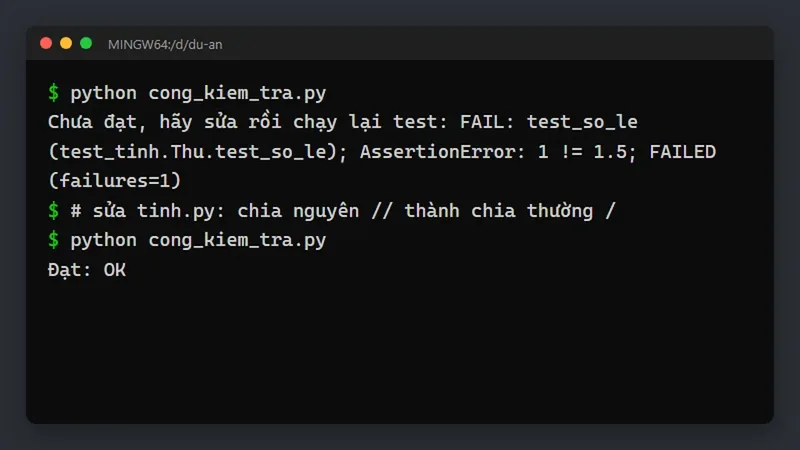
Bước 5: chạy test, xem thay đổi, rồi mới commit. Nhờ Claude chạy python -m pytest -q và đọc kết quả, rồi gõ /diff để xem lại mọi chỗ đã sửa. Hài lòng thì nói "commit thay đổi với lời nhắn mô tả rõ"; chưa hài lòng thì nói cụ thể chỗ cần đổi. Cuối buổi, gõ /init để Claude tạo tệp CLAUDE.md ghi lệnh chạy test và quy ước của dự án, để phiên sau không phải nhắc lại; cách viết tệp này có trong bài hướng dẫn dự án cho AI.
Claude Code xin quyền thế nào
Chế độ quyền (permission mode) quyết định những gì Claude được làm mà không hỏi bạn. Theo trang Choose a permission mode (đọc 23/11/2026), từ bản 2.1.283 trở đi, phiên mở trong terminal hay VS Code mặc định khởi động ở chế độ tự động (auto). Ở chế độ này, một mô hình thứ hai gọi là bộ phân loại (classifier) xem từng hành động trước khi chạy, chặn những gì vượt quá yêu cầu của bạn, nhắm vào hạ tầng lạ, hoặc có vẻ bị nội dung độc hại Claude vừa đọc điều khiển. Lần đầu một phiên khởi động ở chế độ này, Claude Code hiện một thông báo. Tài liệu cảnh báo thẳng: chế độ tự động giảm số lần hỏi nhưng không bảo đảm an toàn.
Ở chế độ hỏi trước (Manual, tên trong cấu hình là default), Claude Code dừng lại hỏi bạn trước phần lớn các hành động sửa tệp, chạy lệnh shell hay truy cập mạng; trang Quickstart chỉ cần chọn "Yes" để cho phép. Nhấn Shift+Tab để đổi chế độ: từ auto, lần nhấn đầu chuyển sang Manual, rồi lần lượt tới chế độ chấp nhận sửa (acceptEdits) và lập kế hoạch (plan). Thanh trạng thái dưới ô nhập cho biết chế độ đang bật, ví dụ ⏸ manual mode on hay ⏵⏵ auto mode on. Muốn mở thẳng ở chế độ hỏi trước, dùng lệnh claude --permission-mode default.
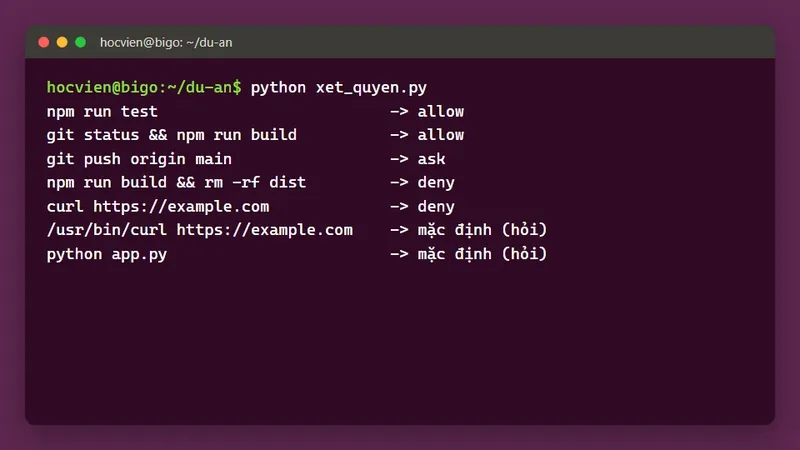
Với người mới, một cách làm an toàn: dự án lạ thì mở ở chế độ lập kế hoạch hoặc Manual; khi đã có git và test thì mới để Claude tự chạy nhiều bước. Dù ở chế độ nào, đừng chạy Claude Code trong thư mục chứa khóa bí mật hay dữ liệu thật mà chưa đặt luật chặn đọc. Luật cho phép, hỏi, cấm và hộp cát (sandbox) có trong bài giới hạn quyền khi cho AI tự chạy lệnh.
Gói và chi phí
Theo trang giá ngày 23/11/2026 (giá chưa gồm thuế): gói Pro 20 USD mỗi tháng, hoặc 17 USD mỗi tháng nếu trả cả năm 200 USD; Max 100 USD mỗi tháng; Ultra 200 USD mỗi tháng. Gói Free không có Claude Code. Trang giá cũng ghi Claude Code nằm trong mọi gói trả phí và dùng chung hạn mức với phần còn lại của gói: việc trong terminal và các cuộc trò chuyện cùng rút từ một nguồn. Chi tiết hạn mức từng gói có trong bài các gói Claude.
Nếu dùng tài khoản Claude Console, bạn trả theo số token thực dùng theo bảng giá API; bài Claude API cho người mới giải thích cách tính. Trang Manage costs effectively cho biết ở các doanh nghiệp đã triển khai, chi phí trung bình khoảng 13 USD cho mỗi lập trình viên mỗi ngày có làm việc, 150 đến 250 USD mỗi tháng, và 90% người dùng ở dưới 30 USD mỗi ngày làm việc; con số dao động mạnh theo mô hình, cỡ kho mã và cách dùng. Trong phiên, lệnh /usage cho thấy mức đã dùng. Cách giữ chi phí thấp có trong bài chi phí khi dùng agent.
Đi tiếp từ đây
Sau buổi đầu, có năm thứ đáng học theo thứ tự. Tệp CLAUDE.md ghi lệnh test và quy ước để mỗi phiên tự đọc (hướng dẫn dự án cho AI). Các lệnh và phím tắt hằng ngày như lập kế hoạch, nén ngữ cảnh, làm tiếp phiên cũ (lệnh Claude Code). Quy trình bốn bước nói rõ việc, lập kế hoạch, làm cùng phép kiểm, xem bằng chứng (quy trình làm với agent). Hook để chạy kiểm tra tự động mỗi lần Claude sửa tệp (hooks cho AI). Và skill để đóng gói các quy trình bạn hay lặp lại (cài skill cho Claude Code).
- Chạy Claude Code lần đầu trên kho mã quan trọng chưa có git: không có điểm lưu để quay lại.
- Tin "đã xong" mà không tự chạy test hay xem
/diff. - Để chế độ tự động trên máy có dữ liệu thật mà không biết bộ phân loại chặn gì và không chặn gì.
- Cài bằng
sudo npm install -g: tài liệu cảnh báo lỗi quyền và rủi ro bảo mật. - Dán khóa API vào cuộc trò chuyện với Claude Code hay viết khóa vào tệp trong dự án.
Câu hỏi thường gặp
Claude Code có miễn phí không?
Không. Theo trang giá ngày 23/11/2026, Claude Code có ở gói Pro trở lên; hoặc dùng tài khoản Claude Console và trả theo token.
Không biết dùng terminal có dùng được không?
Được. Ứng dụng Claude cho máy tính có thẻ Code với giao diện đồ họa, và tiện ích VS Code cho bạn làm ngay trong trình soạn thảo. Tài liệu cũng có trang hướng dẫn terminal cho người mới.
Windows có chạy được không?
Có, từ Windows 10 bản 1809. Cài bằng PowerShell hoặc CMD; tài liệu khuyên cài thêm Git for Windows.
Claude Code có tự sửa code mà không hỏi không?
Tùy chế độ quyền. Bản mới mặc định ở chế độ tự động, bộ phân loại duyệt thay bạn; nhấn Shift+Tab để chuyển sang chế độ hỏi trước.
Dùng khóa API thay cho gói Pro được không?
Được cho terminal, VS Code và JetBrains. Ứng dụng máy tính, phiên trên đám mây và tích hợp Chrome thì cần đăng nhập bằng gói Claude trả phí.
Học tiếp
- Các lệnh và chế độ dùng hằng ngày: lệnh Claude Code.
- Đặt quyền cho agent đúng mức: giới hạn quyền khi cho AI tự chạy lệnh.
- So Claude Code với các công cụ agent khác: so sánh các công cụ agent cho lập trình.
Nếu bạn muốn học Python và AI bài bản cùng giảng viên, tham khảo khóa học AI của Big-O Coding.
Khóa AI – Introduction to Machine Learning: nền tảng Máy học từ thuật toán cơ bản đến Neural Networks và LLM, học bằng Python. Học thử buổi 1 miễn phí.
Nguồn tham khảo
- Claude Code Docs: Overview (đọc 23/11/2026)
- Claude Code Docs: Quickstart (đọc 23/11/2026)
- Claude Code Docs: Advanced setup (đọc 23/11/2026)
- Claude Code Docs: Platforms and integrations (đọc 23/11/2026)
- Claude Code Docs: Feature availability (đọc 23/11/2026)
- Claude Code Docs: Choose a permission mode (đọc 23/11/2026)
- Claude Code Docs: Manage costs effectively (đọc 23/11/2026)
- Claude: Pricing (đọc 23/11/2026)
- Anthropic: Supported Regions Policy (hiệu lực 12/11/2026, đọc 23/11/2026)