- Có hai loại lệnh: lệnh terminal để mở phiên (
claude,claude -c,claude -r,claude -p) và lệnh trong phiên bắt đầu bằng/. Gõ/để xem danh sách lệnh có trên máy bạn. - Bốn lệnh dùng nhiều nhất:
/planlập kế hoạch trước khi sửa,/compactnén cuộc trò chuyện,/clearbắt đầu việc mới,/resumehoặcclaude -clàm tiếp phiên cũ. /rewind(hoặc nhấn Esc hai lần khi ô nhập trống) đưa code và cuộc trò chuyện về một lời nhắn trước; nó chỉ hoàn tác được thay đổi tệp, không hoàn tác lệnh đã chạy ra ngoài.Shift+Tabđổi chế độ quyền; bản mới mặc định khởi động ở chế độ tự động (auto), nhấn một lần là sang chế độ hỏi trước (Manual).
Lệnh terminal trong bài gõ đúng như trong khung; lệnh bắt đầu bằng / gõ ở dấu nhắc của Claude Code. Nguồn là các trang tài liệu Claude Code ghi ở cuối bài, đọc ngày 23/11/2026. Danh sách lệnh đổi theo phiên bản, gói và hệ điều hành; tài liệu ghi rõ không phải lệnh nào cũng hiện với mọi người, nên gõ / để xem lệnh có trên máy bạn và claude --version để biết bản đang dùng. Chưa cài Claude Code thì đọc trước bài Claude Code là gì.
Hai loại lệnh
Lệnh terminal chạy từ dấu nhắc của hệ điều hành để mở hay tiếp tục một phiên. Trang Quickstart và CLI reference liệt kê các lệnh hay dùng:
| Lệnh | Làm gì | Ví dụ |
|---|---|---|
claude |
Mở phiên tương tác | claude |
claude "việc" |
Mở phiên với yêu cầu đầu tiên | claude "sửa lỗi build" |
claude -p "câu hỏi" |
Hỏi một lần, in kết quả rồi thoát | claude -p "giải thích hàm main" |
claude -c |
Mở lại phiên gần nhất trong thư mục hiện tại | claude -c |
claude -r |
Mở danh sách phiên cũ để chọn, hoặc mở thẳng phiên theo tên | claude -r "bang-diem" |
claude -n "tên" |
Đặt tên cho phiên mới để tìm lại | claude -n "them-test" |
Lệnh trong phiên bắt đầu bằng dấu gạch chéo (slash command). Trang Commands lưu ý hai điều: lệnh chỉ được nhận khi đứng ở đầu tin nhắn, phần chữ phía sau là tham số của lệnh; và nếu bạn gửi lệnh lúc Claude đang trả lời, Claude Code xếp hàng và chạy sau lượt hiện tại, trừ vài lệnh chạy ngay như /status hay /usage.
Mở đầu một dự án: /init, /memory, /permissions
Trang Commands gợi ý thứ tự cho phiên đầu tiên trong một kho mã: chạy /init để tạo tệp CLAUDE.md khởi đầu, rồi /memory để sửa nó, và /permissions để đặt luật duyệt.
/init: dùng khi dự án chưa có CLAUDE.md. Claude đọc dự án và viết ra lệnh build, lệnh test, quy ước chính. Đọc lại và cắt bớt những gì thừa; cách viết tệp này có trong bài hướng dẫn dự án cho AI./memory: mở các tệp CLAUDE.md để sửa, bật tắt bộ nhớ tự động (auto memory) và xem những gì Claude đã tự ghi nhớ./permissions: xem và sửa luật cho phép, hỏi, cấm theo từng công cụ. Ví dụ đặt luật cấm đọc tệp.env. Luật viết thế nào có trong bài giới hạn quyền khi cho AI tự chạy lệnh.
Lập kế hoạch trước khi sửa: /plan
Dùng khi việc có nhiều cách làm hoặc đụng nhiều tệp. Theo trang Choose a permission mode, ở chế độ lập kế hoạch Claude đọc tệp, chạy lệnh để khảo sát và viết kế hoạch, nhưng không sửa mã nguồn cho tới khi bạn duyệt. Có ba cách vào: gõ /plan kèm mô tả việc, nhấn Shift+Tab tới khi thanh trạng thái hiện plan mode on, hoặc mở phiên bằng claude --permission-mode plan.
/plan thêm kiểm tra đầu vào cho hàm dang_ky trong auth.py, kèm test cho email rỗng
Khi kế hoạch xong, Claude hỏi bạn chọn: "Yes, and use auto mode" (duyệt và chuyển sang chế độ tự động), "Yes, manually approve edits" (duyệt và xem từng chỗ sửa), hoặc "No, keep planning" (ở lại sửa kế hoạch). Nhấn Ctrl+G để mở kế hoạch trong trình soạn thảo và sửa thẳng trước khi Claude làm. Một lưu ý nhỏ: tại lời hỏi duyệt, nhấn Shift+Tab là duyệt kế hoạch luôn, nên muốn thoát thì nhấn Esc trước. Vì sao bước này đáng làm, xem bài quy trình làm với agent.
Chế độ quyền: Shift+Tab
Chế độ quyền quyết định Claude được làm gì mà không hỏi. Trang Choose a permission mode ghi: từ bản 2.1.283, phiên terminal và VS Code khởi động ở chế độ tự động (auto), nơi một mô hình phân loại xem từng hành động thay cho bạn. Nhấn Shift+Tab để đổi; từ auto, lần nhấn đầu sang Manual, rồi lần lượt tới acceptEdits và plan.
| Chế độ | Chạy không cần hỏi | Hợp với |
|---|---|---|
default (hiện là Manual) |
Đọc tệp trong thư mục làm việc | Việc nhạy cảm, code lạ |
acceptEdits |
Đọc, sửa tệp, các lệnh tệp thường gặp như mkdir, mv, cp |
Lặp sửa trên code bạn đang xem |
plan |
Đọc, cộng lệnh được bộ phân loại duyệt khi có chế độ auto | Khảo sát trước khi sửa |
auto |
Mọi việc, có kiểm an toàn chạy nền | Việc dài, đỡ bị hỏi liên tục |
dontAsk |
Chỉ công cụ đã cho phép trước; còn lại bị từ chối | Script, CI khóa chặt |
bypassPermissions |
Mọi việc | Chỉ trong container, máy ảo cách ly |
Hai chế độ cuối không nằm trong vòng Shift+Tab mặc định; bạn phải bật bằng cờ khi mở phiên, ví dụ claude --permission-mode dontAsk. Luật cấm (deny) có hiệu lực ở mọi chế độ, kể cả bypassPermissions.
Ngữ cảnh đầy: /context, /compact, /clear
Cửa sổ ngữ cảnh là những gì Claude "nhìn thấy" trong một lần gọi: lịch sử trò chuyện, tệp đã đọc, kết quả lệnh. Phiên càng dài, nó càng đầy, Claude càng chậm và tốn hơn.
/context: vẽ một lưới màu cho thấy cái gì đang chiếm chỗ, kèm gợi ý dọn. Dùng khi thấy phiên chậm đi hay sắp đầy./compact [chỉ dẫn]: tóm tắt cuộc trò chuyện để giải phóng chỗ mà vẫn ở trong phiên. Thêm chỉ dẫn để bản tóm tắt giữ đúng thứ bạn cần:
/compact giữ lại danh sách tệp đã sửa, lệnh chạy test và các lỗi còn mở
/clear: bắt đầu cuộc trò chuyện mới với ngữ cảnh trống, giữ nguyên bộ nhớ dự án (CLAUDE.md). Bí danh là/resetvà/new. Dùng khi chuyển sang việc không liên quan. Cuộc trò chuyện cũ không mất: mở lại bằng/resume. Gõ/clear tênthì cuộc trò chuyện vừa xong được gắn tên đó trong danh sách của/resume, dễ tìm lại.
Theo trang Explore the context window, sau khi nén, Claude Code nạp lại từ đĩa tệp CLAUDE.md ở gốc dự án, bộ nhớ tự động và kế hoạch đã viết ở chế độ lập kế hoạch, rồi đọc lại tối đa năm tệp vừa sửa gần nhất. Những chỉ dẫn bạn chỉ nói trong cuộc trò chuyện thì bị tóm tắt cùng phần còn lại, nên điều quan trọng phải luôn đúng hãy ghi vào CLAUDE.md. Nếu không tự đặt, Claude Code tự nén khi cuộc trò chuyện chạm giới hạn ngữ cảnh của mô hình; lệnh /autocompact đổi ngưỡng đó. Muốn hỏi một câu bên lề mà không làm dài lịch sử, dùng /btw.
Quay lại và làm tiếp: /rewind, /resume, /branch
/rewind (bí danh /undo, hoặc nhấn Esc hai lần khi ô nhập trống) mở menu quay lại. Theo trang Checkpointing, Claude Code tự lưu trạng thái code trước mỗi lời nhắn bạn gửi, giữ 100 điểm gần nhất của phiên. Chọn một lời nhắn cũ rồi chọn: khôi phục cả code và cuộc trò chuyện, chỉ cuộc trò chuyện, chỉ code, hoặc tóm tắt từ điểm đó trở đi để lấy lại chỗ trong ngữ cảnh. Giới hạn cần nhớ: tệp chỉ bị thay đổi bằng lệnh shell (không qua công cụ sửa tệp của Claude) thì không được theo dõi, sửa của subagent thường không được khôi phục, và mọi tác động ra bên ngoài như ghi cơ sở dữ liệu hay đẩy code đều không quay lại được. Vẫn cần git.
/resume mở danh sách phiên cũ để chọn, hoặc mở thẳng theo tên hay mã phiên. Từ terminal, claude -c mở lại phiên gần nhất trong thư mục hiện tại, còn claude -r "tên" mở phiên theo tên. Theo trang Sessions, phiên được lưu liên tục vào tệp trên máy, nên tắt máy hay chạy /clear vẫn quay lại được; phiên mở lại giữ lịch sử, mô hình đang dùng, và (khi mở bằng claude -c hay theo tên) cả chế độ quyền. Đặt tên phiên bằng /rename để danh sách dễ đọc.
/branch tạo một nhánh của cuộc trò chuyện tại điểm hiện tại, để thử một hướng khác mà vẫn giữ nguyên bản gốc; quay về bản gốc bằng /resume.
Mô hình và mức nỗ lực: /model, /effort
/model đổi mô hình và lưu làm mặc định cho các phiên sau; trong danh sách chọn, nhấn s ở một dòng để chỉ đổi cho phiên này. Phím tắt Alt+P (macOS: Option+P) đổi mô hình mà không xóa chữ đang gõ. Theo trang Model configuration ngày 23/11/2026, trên API của Anthropic bí danh opus trỏ tới Opus 5.5, sonnet tới Sonnet 5.5, haiku tới Haiku 5.5, fable tới Fable 5.2; mặc định của gói Pro, Max, Ultra, Team, Enterprise là Opus 5.5. Bí danh opusplan dùng Opus khi lập kế hoạch rồi chuyển sang Sonnet khi làm.
/model sonnet
/effort đặt mức nỗ lực suy nghĩ: low, medium, high, xhigh, max. Opus 5.5 mặc định ở medium; mức max chỉ áp dụng cho phiên hiện tại. Việc đơn giản như đổi tên biến thì hạ xuống low, việc khó như thiết kế lại một mô-đun thì nâng lên high. Lưu ý: phím Alt+T (bật tắt suy nghĩ mở rộng) không có tác dụng với Opus 5.5, Sonnet 5.5, Haiku 5.5 và các mô hình Fable, vì chúng luôn suy nghĩ.
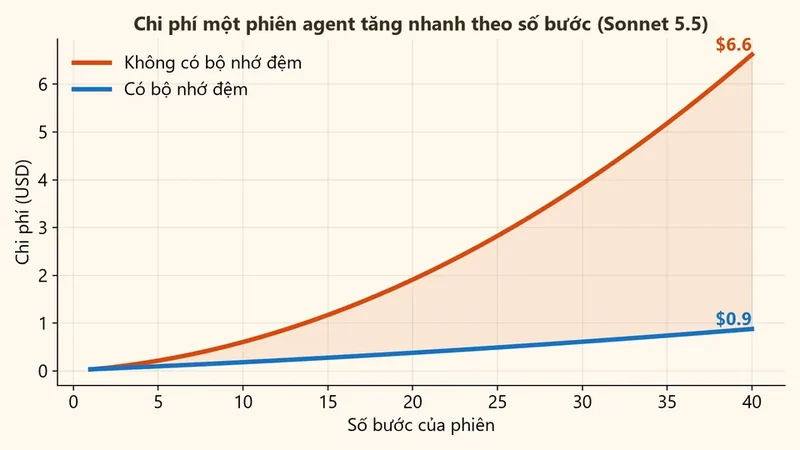
Đổi mô hình giữa chừng có giá: trang về bộ nhớ đệm lời nhắn giải thích mỗi mô hình có bộ đệm riêng, nên lượt ngay sau khi đổi phải đọc lại cả lịch sử mà không được đệm, chậm và tốn hơn. Tài liệu khuyên chọn mô hình và mức nỗ lực ngay đầu phiên, để dành /compact cho lúc chuyển giữa các việc. Chi phí theo mô hình có trong bài chi phí khi dùng agent.
Theo dõi và chẩn đoán: /usage, /status, /diff, /doctor
/usage(bí danh/cost,/stats): chi phí phiên, các thanh hạn mức của gói và thống kê hoạt động; ở gói trả phí còn có bảng cho biết skill, subagent hay máy chủ MCP nào chiếm nhiều hạn mức./status: phiên bản, mô hình, tài khoản và tình trạng kết nối; chạy được cả khi Claude đang trả lời./diff: xem mọi thay đổi trong thư mục làm việc, gồm cả những gì Claude vừa sửa. Dùng trước mỗi lần commit./doctor: kiểm tra cài đặt, tệp cấu hình, CLAUDE.md và đề xuất cách sửa; từ terminal,claude doctorin chẩn đoán mà không mở phiên./help,/exit,/login: xem trợ giúp, thoát (hoặcCtrl+Dhai lần), đăng nhập lại hay đổi tài khoản.
Phím tắt nên nhớ
Theo trang Interactive mode (phím có thể khác tùy hệ điều hành và terminal):
| Phím | Làm gì |
|---|---|
Esc |
Dừng Claude giữa chừng, giữ phần việc đã làm, để bạn chỉnh hướng |
Esc Esc |
Ô nhập có chữ thì xóa chữ; ô nhập trống thì mở menu quay lại |
Shift+Tab |
Đổi chế độ quyền |
Ctrl+C |
Ngắt việc đang chạy; không có gì chạy thì xóa ô nhập, nhấn lần hai để thoát |
Ctrl+R |
Tìm lại lệnh đã gõ |
Ctrl+G |
Mở lời nhắn đang viết trong trình soạn thảo |
Ctrl+O |
Xem chi tiết các công cụ Claude đã gọi |
Ctrl+V (Windows: Alt+V) |
Dán ảnh từ bộ nhớ tạm |
\ rồi Enter, hoặc Ctrl+J |
Xuống dòng trong lời nhắn |
! ở đầu dòng |
Chạy thẳng một lệnh shell, đưa kết quả vào phiên |
@ |
Gợi ý đường dẫn tệp để nhắc tới tệp |
? khi ô nhập trống |
Bật bảng phím tắt |
Một phiên mẫu từ đầu tới cuối
Dưới đây là chuỗi lệnh cho một buổi làm việc trên dự án bang-diem ở bài Claude Code là gì. Dòng bắt đầu bằng $ gõ ở terminal; dòng bắt đầu bằng / gõ ở dấu nhắc Claude Code; dòng # là ghi chú.
$ cd bang-diem
$ claude -n "xu-ly-danh-sach-rong"
# trong phiên:
/init
/plan trung_binh trả về None khi danh sách rỗng; viết test pytest cho hai trường hợp
# đọc kế hoạch, chọn "Yes, manually approve edits", duyệt từng chỗ sửa
chạy python -m pytest -q và báo kết quả
/diff
/compact giữ lại tệp đã sửa và lệnh chạy test
/clear
/exit
# hôm sau, cùng thư mục:
$ claude -c
Mỗi dòng có một lý do. Đặt tên phiên lúc mở giúp /resume hay claude -r tìm lại nhanh. /init chỉ cần ở phiên đầu. /plan cho bạn sửa hướng trước khi có dòng code nào bị đổi. /diff là lúc bạn đọc lại mọi thay đổi bằng mắt mình. /compact dùng khi định làm tiếp việc liên quan trong cùng phiên; còn khi sang việc khác hẳn thì /clear gọn hơn. Hôm sau, claude -c mở lại đúng phiên gần nhất trong thư mục đó. Bốn bước nói rõ việc, lập kế hoạch, làm cùng phép kiểm và xem bằng chứng có trong bài quy trình làm với agent.
- Gõ lệnh ở giữa câu: lệnh chỉ được nhận khi đứng đầu tin nhắn.
- Tin
/rewindhoàn tác được mọi thứ: lệnh shell, cơ sở dữ liệu,git pushđều không quay lại được. - Để một phiên chạy cả ngày qua nhiều việc khác nhau thay vì
/cleargiữa các việc. - Đổi mô hình liên tục giữa chừng: mỗi lần đổi, lượt kế tiếp không dùng được bộ nhớ đệm.
- Nhấn
Shift+Tabtại lời hỏi duyệt kế hoạch để thoát: phím đó duyệt kế hoạch, muốn thoát thì nhấnEsc.
Câu hỏi thường gặp
Gõ / mà không thấy một lệnh trong bài?
Danh sách lệnh tùy phiên bản, gói và hệ điều hành. Chạy claude update để lên bản mới, rồi gõ / để xem lệnh có trên máy bạn.
/clear và /compact khác gì nhau?
/compact tóm tắt và ở lại cùng cuộc trò chuyện; /clear bắt đầu cuộc trò chuyện mới với ngữ cảnh trống. Cuộc trò chuyện cũ vẫn mở lại được bằng /resume.
Làm sao mở lại phiên hôm qua?
Trong cùng thư mục, chạy claude -c để mở phiên gần nhất, hoặc claude -r để chọn trong danh sách; trong phiên thì gõ /resume.
Hoàn tác thay đổi Claude vừa làm thế nào?
Gõ /rewind hoặc nhấn Esc hai lần khi ô nhập trống, chọn lời nhắn cần quay về. Thay đổi bằng lệnh shell và tác động bên ngoài thì cần git hay tự xử lý.
Chế độ lập kế hoạch có sửa tệp không?
Không sửa mã nguồn cho tới khi bạn duyệt kế hoạch. Claude vẫn đọc tệp và chạy lệnh khảo sát.
Học tiếp
- Cài đặt và buổi làm việc đầu tiên: Claude Code là gì.
- Viết luật cho phép, hỏi, cấm thay vì chỉ đổi chế độ: giới hạn quyền khi cho AI tự chạy lệnh.
- Bài tiếp theo trong loạt Claude: Claude API cho người mới.
Nếu bạn muốn học Python và AI bài bản cùng giảng viên, tham khảo khóa học AI của Big-O Coding.
Khóa AI – Introduction to Machine Learning: nền tảng Máy học từ thuật toán cơ bản đến Neural Networks và LLM, học bằng Python. Học thử buổi 1 miễn phí.
Nguồn tham khảo
- Claude Code Docs: Commands (đọc 23/11/2026)
- Claude Code Docs: Interactive mode (đọc 23/11/2026)
- Claude Code Docs: CLI reference (đọc 23/11/2026)
- Claude Code Docs: Choose a permission mode (đọc 23/11/2026)
- Claude Code Docs: Explore the context window (đọc 23/11/2026)
- Claude Code Docs: Checkpointing (đọc 23/11/2026)
- Claude Code Docs: Sessions (đọc 23/11/2026)
- Claude Code Docs: Model configuration (đọc 23/11/2026)
- Claude Code Docs: How Claude Code uses prompt caching (đọc 23/11/2026)