- Công cụ tạo được bộ slide sửa được, ngày 22/11/2026: Claude Slides (mọi gói, kể cả Free, xuất PPTX và PDF), ChatGPT for PowerPoint (chạy trong PowerPoint, gói Free có lượt giới hạn), Copilot trong PowerPoint (gói Microsoft 365), Gemini trong Google Slides, Gemini Notebook và Canva AI.
- Gemini trong Google Slides hiện chỉ chạy trên máy tính và chỉ bằng tiếng Anh; tính năng tạo slide của Gemini Notebook chỉ cho người từ 18 tuổi.
- Đưa cho AI tài liệu nguồn của bạn, không phải một chủ đề trống. Chỗ thiếu số liệu, yêu cầu để trống thay vì để AI tự điền.
- Soát số trước khi soát đẹp: đoạn Python trong bài liệt kê mọi con số của từng slide, kể cả số trong bảng và trong nhóm hình, rồi bạn đối chiếu từng số với nguồn.
- Trước khi mang sang máy khác, nhúng phông chữ vào tệp để chữ tiếng Việt không vỡ.
Code trong bài là Python, dùng thư viện python-pptx 1.0.2. Thông tin về công cụ lấy từ trang trợ giúp và trang giá chính thức, đọc ngày 22/11/2026, không đăng nhập. Số liệu trong bộ slide mẫu là giả định.
Công cụ nào tạo được bộ slide
"Làm slide bằng AI" có hai kiểu rất khác nhau. Kiểu thứ nhất: AI viết dàn ý, bạn tự chép vào PowerPoint. Kiểu thứ hai: công cụ tạo luôn một tệp trình chiếu có chữ, bố cục, hình, sửa tiếp được. Bảng dưới chỉ gồm kiểu thứ hai.
| Công cụ | Cần gì | Kết quả | Điều cần biết |
|---|---|---|---|
| Claude Slides | Tài khoản Claude, mọi gói kể cả Free | Xuất PowerPoint (PPTX) hoặc PDF | Claude yêu cầu người dùng từ 18 tuổi |
| ChatGPT for PowerPoint | Ứng dụng PowerPoint và tài khoản ChatGPT | Sửa ngay trong tệp đang mở | Gói Free và Go có lượt dùng giới hạn |
| Copilot trong PowerPoint | Gói Microsoft 365 có Copilot | Tệp PowerPoint | Tạo được từ một tệp Word |
| Gemini trong Google Slides | Gói Google AI hoặc Google Workspace đủ điều kiện | Bài trình chiếu Google Slides | Hiện chỉ trên máy tính, chỉ tiếng Anh |
| Gemini Notebook | Tài khoản Google, từ 18 tuổi | Tải về PPTX hoặc PDF | Dựng từ các nguồn bạn đưa vào, chọn được ngôn ngữ đầu ra |
| Canva AI | Tài khoản Canva | Thiết kế trình chiếu trong Canva | Tính vào hạn mức AI hằng tháng |
Vài chi tiết từ trang của từng hãng:
- Claude Slides. Trang giới thiệu của Claude ghi Claude Design, Slides và Docs đi kèm mọi gói, kể cả Free, và tải về được dạng PowerPoint, PDF hay HTML.
- ChatGPT for PowerPoint. Đây là một phần bổ trợ (add-in) nằm ở thanh bên trong PowerPoint, cài từ mục Phần bổ trợ trên thẻ Home. Trang trợ giúp ghi nó có cho gói Free, Go, Plus, Pro, trong đó Free và Go có lượt dùng giới hạn. Trang khuyên nhân bản tệp trước khi sửa việc quan trọng, và ghi rằng theo điều khoản kho phần bổ trợ, Microsoft có thể đọc được nội dung tệp.
- Copilot trong PowerPoint. Trang so sánh gói ở Việt Nam ghi Microsoft 365 Personal, Family, Premium có Word, Excel, PowerPoint trên máy tính kèm Copilot. Trang hướng dẫn ghi Copilot có thể hỏi lại về người nghe, độ dài, mẫu và hình ảnh trước khi tạo, và làm việc tốt nhất với tệp Word dưới 24 MB có dùng kiểu tiêu đề (Heading).
- Gemini trong Google Slides. Trang trợ giúp ghi Gemini lập một kế hoạch gồm tổng quan, nguồn và từng slide để bạn sửa rồi mới duyệt; tính năng cần gói đủ điều kiện, và hiện chỉ có trên máy tính, chỉ bằng tiếng Anh.
- Gemini Notebook. Trang trợ giúp của công cụ này đặt ở địa chỉ support.google.com/notebooklm. Trang ghi bạn chọn định dạng, ngôn ngữ đầu ra, độ dài, nguồn; tải về được PPTX hoặc PDF; mỗi lần sửa tạo một bộ mới và số lần sửa có giới hạn. Trang cũng ghi slide do AI tạo có thể sai về hình hoặc về nội dung.
- Canva AI. Trang trợ giúp ghi tính năng tạo bài trình chiếu là công cụ AI loại cao cấp, tính vào hạn mức AI hằng tháng; quyền dùng tùy gói và có thể tùy ngôn ngữ đặt trong Canva. Hạn mức của gói miễn phí có trong bài Canva AI là gì.
Nếu bạn làm báo cáo bằng tiếng Việt và chưa trả phí gì, hai lựa chọn dễ bắt đầu nhất là Claude Slides và ChatGPT for PowerPoint (cần có PowerPoint). Gemini trong Google Slides thì phải đợi tới khi có tiếng Việt.
Đưa tài liệu, đừng đưa chủ đề
Một yêu cầu kiểu "làm cho mình 10 slide về biến đổi khí hậu" buộc AI tự nghĩ nội dung và tự nghĩ số liệu. Khi đó những con số đẹp nhất trên slide có thể không đến từ đâu cả. Cách an toàn hơn là đưa chính tài liệu của bạn: bản báo cáo đã viết, bảng số liệu nhóm thu được, ghi chép buổi học.
Ba công cụ trong bảng làm đúng việc này. Copilot tạo bài trình chiếu từ tệp Word, nên viết báo cáo trong Word với kiểu tiêu đề cho từng mục sẽ giúp Copilot chia slide đúng ý. Gemini Notebook dựng slide từ các nguồn bạn đưa vào sổ ghi. Với Claude hay ChatGPT, bạn tải tệp lên hoặc dán nội dung vào. Thông điệp chính và dàn ý thì vẫn nên tự viết trước, như bài chuẩn bị thuyết trình hướng dẫn.
Một yêu cầu mẫu cho báo cáo nhóm:
Đây là báo cáo khảo sát của nhóm mình (tệp đính kèm) và bảng số liệu (dán bên dưới).
Làm 5 slide bằng tiếng Việt cho bài trình bày 5 phút trước lớp:
1 slide tiêu đề, 3 slide kết quả, 1 slide đề xuất.
Chỉ dùng số có trong tài liệu và bảng. Chỗ nào cần số mà tài liệu không có, ghi [CẦN SỐ].
Không thêm biểu đồ có số liệu tự nghĩ ra. Mỗi slide tối đa 40 chữ; phần giải thích đưa vào ghi chú của người nói.
Ở ghi chú mỗi slide có số liệu, ghi nguồn của số đó.
Dòng "ghi [CẦN SỐ]" quan trọng nhất. Nó biến chỗ AI có thể bịa thành chỗ bạn nhìn thấy ngay khi đọc lại.
Soát số liệu bằng Python
Chính các hãng cũng dặn soát: trang hỏi đáp về Copilot trong PowerPoint ghi nội dung Copilot tạo có thể không chính xác, và bạn cần đọc lại, sửa, kiểm mọi thứ nó tạo. Đọc lại bằng mắt dễ bỏ sót, nhất là số nằm trong bảng hay trong ô chữ gom nhóm. Đoạn code dưới đây mở tệp .pptx và in cho mỗi slide ba thứ: số chữ trên slide, danh sách mọi con số, và slide đó đã ghi nguồn chưa. Nó đọc cả khung chữ, từng ô bảng và các hình con trong một nhóm hình. Một con số được hiểu theo cách viết của người Việt: 6,5 là một số, 1.250 là một số, 38% là một số, còn "B2" trong tên phòng thì không. Slide có từ "nguồn" ngay trên slide hoặc trong ghi chú của người nói được coi là đã ghi nguồn; slide quá 40 chữ bị nhắc là nhiều chữ.
"""Soát một bộ slide .pptx trước khi nộp: đếm chữ từng slide, liệt kê mọi con số để đối chiếu với nguồn.

Chạy:  python soat_slide.py bao_cao.pptx
Cần:   pip install python-pptx==1.0.2
"""
import re
import sys

from pptx import Presentation
from pptx.enum.shapes import MSO_SHAPE_TYPE

# Một con số: 120, 6,5, 1.250, 38%. Không lấy chữ số dính sau chữ cái như "Q3", "H2O".
SO = re.compile(r"(?<!\w)\d+(?:[.,]\d+)*(?:\s?%)?")
TU = re.compile(r"\w+")
NHIEU_CHU = 40  # slide quá số chữ này dễ biến thành bài đọc


def doan_chu(hinh):
    """Mọi đoạn chữ trong một hình: khung chữ, từng ô bảng, và các hình con trong nhóm."""
    if hinh.shape_type == MSO_SHAPE_TYPE.GROUP:
        ket_qua = []
        for con in hinh.shapes:
            ket_qua += doan_chu(con)
        return ket_qua
    if getattr(hinh, "has_table", False):
        return [o.text for hang in hinh.table.rows for o in hang.cells]
    if hinh.has_text_frame:
        return [hinh.text_frame.text]
    return []


def soat(duong_dan):
    """Trả về một dòng cho mỗi slide: số chữ, các con số, có ghi nguồn hay chưa."""
    ket_qua = []
    for so_slide, slide in enumerate(Presentation(duong_dan).slides, 1):
        chu = " ".join(d for hinh in slide.shapes for d in doan_chu(hinh))
        ghi_chu = slide.notes_slide.notes_text_frame.text if slide.has_notes_slide else ""
        ket_qua.append({
            "slide": so_slide,
            "so_chu": len(TU.findall(chu)),
            "con_so": [m.group().replace(" ", "") for m in SO.finditer(chu)],
            "co_nguon": "nguồn" in (chu + " " + ghi_chu).lower(),
        })
    return ket_qua


def in_bao_cao(ket_qua):
    for k in ket_qua:
        nhac = []
        if k["so_chu"] > NHIEU_CHU:
            nhac.append("nhiều chữ")
        if k["con_so"] and not k["co_nguon"]:
            nhac.append("có số mà chưa ghi nguồn")
        so = ", ".join(k["con_so"]) or "-"
        print(f"Slide {k['slide']}: {k['so_chu']} chữ | số: {so}" + (f" | {'; '.join(nhac)}" if nhac else ""))


if __name__ == "__main__":
    in_bao_cao(soat(sys.argv[1]))
"""Tạo bộ slide mẫu vi_du.pptx (4 slide, số liệu giả định) để thử soat_slide.py.

Chạy:  python tao_vi_du.py   rồi   python soat_slide.py vi_du.pptx
Cần:   pip install python-pptx==1.0.2
"""
from pptx import Presentation
from pptx.util import Inches, Pt


def them_hop_chu(nhom_hinh, chu, trai, tren, rong, cao):
    hop = nhom_hinh.add_textbox(Inches(trai), Inches(tren), Inches(rong), Inches(cao))
    hop.text_frame.word_wrap = True
    hop.text_frame.text = chu
    hop.text_frame.paragraphs[0].font.size = Pt(20)
    return hop


def tao(duong_dan):
    p = Presentation()

    # Slide 1: tiêu đề
    s = p.slides.add_slide(p.slide_layouts[0])
    s.shapes.title.text = "Sinh viên tự học bao lâu mỗi tuần?"
    s.placeholders[1].text = "Báo cáo nhóm, môn Kỹ năng học tập"

    # Slide 2: kết quả chính, nguồn ghi trong phần ghi chú của người nói
    s = p.slides.add_slide(p.slide_layouts[1])
    s.shapes.title.text = "Kết quả chính"
    khung = s.placeholders[1].text_frame
    khung.text = "Khảo sát 120 sinh viên năm nhất"
    for dong in ("Trung bình 6,5 giờ tự học mỗi tuần", "38% tự học dưới 4 giờ mỗi tuần"):
        khung.add_paragraph().text = dong
    s.notes_slide.notes_text_frame.text = "Nguồn: phiếu khảo sát của nhóm, tháng 10/2026."

    # Slide 3: bảng theo ngành, chưa ghi nguồn
    s = p.slides.add_slide(p.slide_layouts[5])
    s.shapes.title.text = "Theo ngành"
    hang = [("Ngành", "Số người", "Giờ mỗi tuần"),
            ("Công nghệ thông tin", "45", "7,2"),
            ("Kinh tế", "40", "5,9"),
            ("Ngôn ngữ", "35", "6,1")]
    bang = s.shapes.add_table(len(hang), 3, Inches(1), Inches(2), Inches(8), Inches(3)).table
    for i, dong in enumerate(hang):
        for j, o in enumerate(dong):
            bang.cell(i, j).text = o

    # Slide 4: hai ô chữ gom thành một nhóm hình, và một đoạn văn dài
    s = p.slides.add_slide(p.slide_layouts[5])
    s.shapes.title.text = "Đề xuất"
    nhom = s.shapes.add_group_shape()
    them_hop_chu(nhom.shapes, "Mục tiêu học kỳ sau: 8 giờ mỗi tuần", 0.5, 1.6, 4.4, 0.8)
    them_hop_chu(nhom.shapes, "Mở nhóm tự học ở phòng B2 mỗi tối thứ Ba", 5.1, 1.6, 4.4, 0.8)
    them_hop_chu(s.shapes, "Nhóm đề xuất mỗi bạn ghi lại giờ tự học hằng ngày trong bốn tuần liền, gửi bảng ghi "
                 "cho cả nhóm vào tối Chủ nhật, cùng chọn một buổi cố định trong tuần để ôn bài chung ở thư viện, "
                 "rồi cuối học kỳ so số giờ với kết quả khảo sát lần này để biết đề xuất có tác dụng hay không.",
                 0.5, 2.8, 9.0, 3.5)

    p.save(duong_dan)


if __name__ == "__main__":
    tao("vi_du.pptx")
    print("Đã tạo vi_du.pptx")
Chạy thử trên bộ slide mẫu 4 trang về giờ tự học của sinh viên (tệp tạo slide mẫu ở tab thứ hai, số liệu giả định):
Slide 1: 16 chữ | số: -
Slide 2: 27 chữ | số: 120, 6,5, 38%, 4
Slide 3: 25 chữ | số: 45, 7,2, 40, 5,9, 35, 6,1 | có số mà chưa ghi nguồn
Slide 4: 86 chữ | số: 8 | nhiều chữ; có số mà chưa ghi nguồn
Đọc kết quả như sau. Slide 3 là bảng số người và giờ tự học theo ba ngành, chưa có nguồn: cần thêm. Slide 4 có 86 chữ, gấp đôi mức 40, vì có một đoạn văn dài; đưa đoạn đó vào ghi chú. Slide 4 cũng bị nhắc vì có số 8, nhưng đó là mục tiêu nhóm tự đặt, không cần nguồn. Code chỉ nhắc, người quyết định vẫn là bạn.
Phần quan trọng nhất là đối chiếu danh sách số. Slide 2 ghi trung bình 6,5 giờ tự học mỗi tuần. Bảng ở slide 3 cho phép tính lại: (45 × 7,2 + 40 × 5,9 + 35 × 6,1) / 120 = 773,5 / 120, khoảng 6,4 giờ. Tổng số người 45 + 40 + 35 = 120 thì khớp với slide 2. Vậy hoặc con số 6,5 sai, hoặc bảng làm tròn khác đi; phải mở bảng gốc để biết. Loại lệch này dễ lọt khi slide được làm nhanh, và chỉ lộ ra khi bạn đặt các con số cạnh nhau.
Bạn tự kiểm code của mình theo cách tương tự: tạo một bộ slide nhỏ biết trước đáp án, đếm tay số chữ và liệt kê tay các con số, rồi so với kết quả code in ra. Các ca nên thử: số có dấu phẩy thập phân, số trong ô bảng, chữ trong nhóm hình, tên có chữ số như "B2", và bộ slide rỗng.
Hình ảnh và biểu đồ trên slide
Công cụ làm slide hay tự thêm hình. Hình minh họa thì được, miễn là đúng ý và không gây hiểu lầm. Biểu đồ thì khác: một biểu đồ có số phải vẽ từ số thật của bạn. Nếu công cụ thêm một biểu đồ mà bạn không biết số lấy từ đâu, xóa nó và vẽ lại từ bảng số liệu. Hình do AI tạo có chữ thì soát từng chữ, nhất là dấu tiếng Việt. Cách tạo và soát ảnh minh họa có trong bài ảnh minh họa cho bài viết bằng AI.
Giữ phông chữ tiếng Việt khi đổi máy
Lỗi hay gặp nhất ngày trình bày không phải nội dung, mà là phông chữ. Bạn làm slide trên máy mình với một phông đẹp, sang máy của phòng học không có phông đó, chữ bị thay bằng phông khác, xô bố cục, có khi dấu tiếng Việt thành ô vuông. Trang hỗ trợ của Microsoft ghi đúng điều này: nếu máy kia không cài phông, bố cục có thể đổi và ký tự đặc biệt có thể thành những hình chữ nhật vô nghĩa.
Cách phòng là nhúng phông vào tệp. Theo trang đó, trên PowerPoint cho Windows, vào File, Options, chọn thẻ Save, đánh dấu ô nhúng phông vào tệp (Embed fonts in the file). Nếu người khác cần sửa tiếp, chọn nhúng mọi ký tự thay vì chỉ ký tự đã dùng. PowerPoint cho Mac cũng nhúng được, trong phần Preferences. Không phải phông TrueType nào cũng cho nhúng, và phông nhúng làm tệp nặng hơn. Mang thêm một bản PDF dự phòng là cách chắc chắn nhất để chữ hiện đúng ở bất kỳ máy nào.
Ví dụ: báo cáo nhóm trong ba buổi tối
Giả sử nhóm bốn người phải trình bày kết quả khảo sát trong 5 phút.
- Buổi một: cả nhóm viết báo cáo trong Word, mỗi mục một tiêu đề, kèm bảng số liệu. Một bạn viết thông điệp chính bằng một câu.
- Buổi hai: một bạn đưa tệp Word và bảng số cho công cụ làm slide với yêu cầu mẫu ở trên. Bộ slide về có hai chỗ ghi [CẦN SỐ]; nhóm điền từ bảng, ghi nguồn vào ghi chú.
- Buổi ba: chạy đoạn code soát slide, thấy 6,5 ở slide 2 lệch với bảng ở slide 3, tính lại ra 6,4 rồi sửa. Cắt đoạn văn dài ở slide cuối. Nhúng phông, xuất thêm bản PDF, tập nói có bấm giờ.
Nếu môn học yêu cầu khai báo việc dùng AI, ghi rõ công cụ và phần nào AI làm. Quy định áp dụng ở trường đại học và cách khai báo có trong bài đạo đức khi dùng AI.
- Đưa cho AI một chủ đề trống rồi tin mọi con số nó điền vào.
- Giữ biểu đồ do công cụ tự thêm mà không biết số lấy từ đâu.
- Sửa màu, phông, bố cục trước khi soát số liệu.
- Để cả đoạn văn trên slide thay vì đưa vào ghi chú của người nói.
- Mang tệp sang máy phòng học mà không nhúng phông, không có bản PDF dự phòng.
- Dùng Gemini trong Google Slides cho bài tiếng Việt khi tính năng mới có tiếng Anh.
Câu hỏi thường gặp
AI nào làm slide miễn phí?
Ngày 22/11/2026, Claude Slides có ở mọi gói Claude kể cả Free; ChatGPT for PowerPoint có cho gói Free với lượt giới hạn; Canva AI có lượt dùng giới hạn ở gói miễn phí.
ChatGPT có tạo được file PowerPoint không?
Có, qua phần bổ trợ ChatGPT for PowerPoint cài trong ứng dụng PowerPoint. Nó tạo và sửa slide ngay trong tệp, nên nhân bản tệp trước khi sửa việc quan trọng.
Gemini tạo slide tiếng Việt được không?
Tính năng tạo bài trình chiếu trong Google Slides hiện chỉ có tiếng Anh, trên máy tính. Gemini Notebook cho chọn ngôn ngữ đầu ra, dành cho người từ 18 tuổi.
Làm sao để slide không lỗi phông chữ tiếng Việt?
Nhúng phông vào tệp trong phần lưu của PowerPoint, chọn nhúng mọi ký tự nếu người khác cần sửa, và mang thêm bản PDF.
Dùng AI làm slide có bị coi là gian lận không?
Tùy quy định của trường và môn học. Nếu môn yêu cầu khai báo, ghi rõ công cụ và phần AI làm; bạn vẫn chịu trách nhiệm về mọi con số trên slide.
Học tiếp
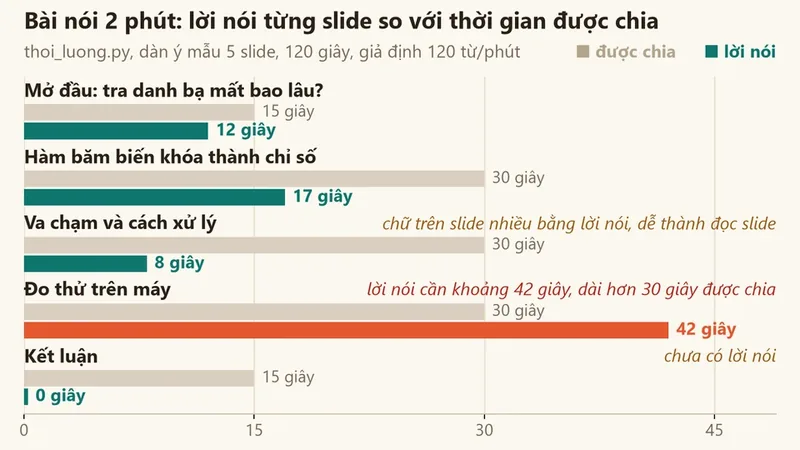
- Chuẩn bị thuyết trình với AI: thông điệp, chia thời gian từng slide, nhờ AI hỏi vặn.
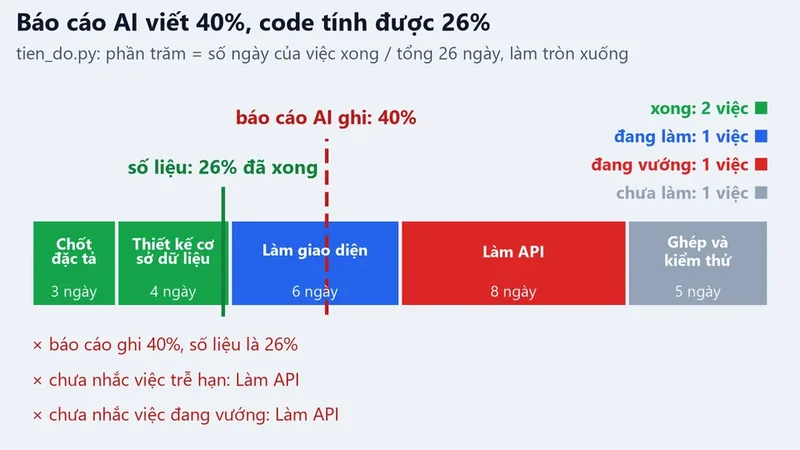
- Prompt viết báo cáo tiến độ: để code tính số, AI viết lời.
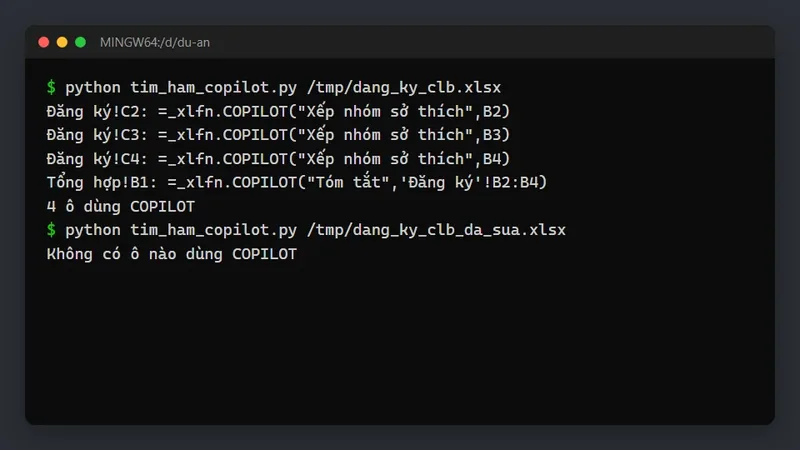
- Copilot trong Excel: làm bảng số liệu trước khi đưa lên slide.
Nếu bạn muốn học Python và AI bài bản cùng giảng viên, tham khảo khóa học AI của Big-O Coding.
Khóa AI – Introduction to Machine Learning: nền tảng Máy học từ thuật toán cơ bản đến Neural Networks và LLM, học bằng Python. Học thử buổi 1 miễn phí.
Nguồn tham khảo
- Claude: Claude Design, Claude Slides và Claude Docs có ở mọi gói, kể cả Free (đọc 22/11/2026)
- Claude: Plans and pricing, bảng so sánh tính năng (đọc 22/11/2026)
- Claude Help Center: Get started with Claude Design (các cách xuất PDF, PPTX)
- OpenAI Help Center: ChatGPT for PowerPoint (đọc bằng trình duyệt 22/11/2026)
- Microsoft Support: Create a new presentation with Copilot in PowerPoint
- Microsoft Support: Frequently asked questions about Copilot in PowerPoint
- Microsoft Store Việt Nam: So sánh các gói Microsoft 365 (Copilot trong PowerPoint, đọc 22/11/2026)
- Google Docs Editors Help: Generate presentations with Gemini in Google Slides
- Gemini Notebook Help: Generate Slide Decks in Gemini Notebook
- Canva Help Center: Create a presentation with Canva AI (đọc bằng trình duyệt 22/11/2026)
- Microsoft Support: Benefits of embedding custom fonts
- Anthropic: Consumer Terms of Service (hiệu lực 8/10/2025), điều kiện độ tuổi
- python-pptx (thư viện Python đọc và tạo tệp PowerPoint, bản 1.0.2)