- Tên tính năng ngày 23/11/2026: Code execution and file creation; các bài trợ giúp mới hơn gọi công tắc là Cloud code execution and file creation, giao diện cài đặt mới gọi là Create and edit files. Có ở mọi gói, kể cả Free, trên web, ứng dụng máy tính và điện thoại; các gói cá nhân bật sẵn.
- Claude tạo được .xlsx, .docx, .pptx, PDF, cùng biểu đồ PNG và tệp chữ như .csv, .md. Mỗi tệp tối đa 30 MB, cả tải lên lẫn tải về.
- Claude không "vẽ" ra tệp: nó viết code, chạy trong một máy tính riêng cách ly với các người dùng khác, rồi đưa bạn tệp. Trang trợ giúp ghi bảng tính làm kiểu này có công thức chạy được; hãy bấm vào ô để kiểm.
- Tạo tệp tốn hạn mức hơn trò chuyện thường, không dùng được trong trò chuyện ẩn danh ở giao diện mới, và có rủi ro bị chỉ dẫn độc giấu trong tệp hay trang web lừa; hãy theo dõi Claude khi nó chạy.
Bài không có code. Nguồn là bài Create and edit files with Claude và các bài liên quan trên trung tâm trợ giúp của Claude, bài công bố tính năng trên blog của Claude và trang giá, đọc ngày 23/11/2026, không đăng nhập. Phần làm slide đã có bài riêng là AI làm slide báo cáo; bài này nói về tính năng tạo tệp nói chung, với ví dụ chính là bảng tính.
Tính năng này tên gì, gói nào có
Bài Create and edit files with Claude, cập nhật ngày 5/11/2026, gọi tính năng là Code execution and file creation (chạy code và tạo tệp). Các bài trợ giúp cập nhật sau đó, như What are artifacts and how do I use them?, gọi công tắc là Cloud code execution and file creation. Trong giao diện cài đặt mới, công tắc của nó tên là Create and edit files; trang giá thì ghi dòng "Create and edit files with code execution". Bốn tên đó là một tính năng.
Tính năng có ở mọi gói: Free, Pro, Max, Ultra, Team và Enterprise, trên web, ứng dụng máy tính và ứng dụng điện thoại. Ở các gói cá nhân, nó bật sẵn và có quyền ra mạng để cài các gói phần mềm từ nguồn được duyệt. Ở gói Team và Enterprise, nó bật sẵn cho tổ chức (Enterprise: tổ chức mới tạo), và chủ tổ chức quyết định tắt hay mở cũng như cho ra mạng tới đâu.
Tính năng ra mắt ngày 9/9/2025 dưới dạng xem trước cho vài gói trả phí, với tên "Upgraded file creation and analysis" nằm ở Settings > Features > Experimental. Nhiều hướng dẫn trên mạng vẫn chỉ đường tới mục đó; giờ bạn tìm ở Settings > Capabilities.
Có hai cách khác để có tài liệu, slide hay bảng tính trong Claude, dễ nhầm với tính năng này: các mẫu artifact Docs, Slides và Sheets. Khác biệt chính là thứ bạn nhận được. Tính năng tạo tệp trả về một tệp để tải, mở bằng Excel, Word hay PowerPoint trên máy bạn. Mẫu artifact là một tài liệu sống trong Claude, sửa cùng Claude và nhóm, rồi xuất ra tệp khi cần: Docs xuất Word, PDF; Slides xuất PowerPoint, PDF; Sheets, đang thử nghiệm từ gói Pro, xuất .xlsx hoặc CSV. Bài Artifacts trong Claude nói về các mẫu này.
Bật và tắt
Trên web và ứng dụng máy tính, với gói Free, Pro, Max, Ultra: vào Settings > Capabilities, bật công tắc Cloud code execution and file creation (có trang ghi Code execution and file creation; giao diện cài đặt mới ghi Create and edit files). Ngay đó có công tắc Allow network egress (cho phép ra mạng), để Claude lấy dữ liệu hay cài gói từ bên ngoài. Trên điện thoại iOS và Android: chạm tên hoặc chữ cái đầu tên bạn ở thanh bên trái để mở Settings, chọn Capabilities, rồi bật hoặc tắt công tắc.
Công tắc này còn mở khóa ba thứ khác, nên tắt nó là mất cả ba: artifact cần nó để chạy; bài Upload files to Claude ghi phải bật nó mới tải được tệp .xlsx lên; và bài How do usage and length limits work? ghi tính năng tự tóm tắt cuộc trò chuyện dài để nói tiếp cũng cần nó.
Bên trong: Claude viết code rồi chạy trong sandbox
Phần hỏi đáp của bài trợ giúp giải thích: Anthropic cho Claude một môi trường máy tính riêng ngay trong claude.ai. Claude viết và chạy code ở đó, ví dụ Python hoặc JavaScript, dùng các gói code phổ biến để tạo tài liệu, bảng tính và slide. Môi trường này cũng dùng được cho việc khác như phân tích dữ liệu, thử một đoạn code lỗi, hay tạo ảnh động GIF. Bài công bố năm 2025 gọi nó là "máy tính của Claude".
Hiểu cách này giúp bạn dùng đúng ba điều. Một, bảng tính tạo bằng code có thể chứa công thức thật trong ô, và trang trợ giúp nói rõ Claude tạo được mô hình Excel "có công thức chạy được"; vì vậy hãy kiểm xem ô tổng là công thức hay chỉ là một con số gõ sẵn. Hai, khi kết quả sai, hỏi Claude đoạn code nó đã chạy và đọc như đọc code của bạn; bài trợ giúp ghi bạn xem lại được các bước Claude làm trong sandbox. Ba, việc chạy code tốn thời gian và tài nguyên, nên trang ghi thời lượng mỗi việc và thời gian dùng một sandbox đều có giới hạn.
Về loại tệp, bài trợ giúp liệt kê: bảng tính Excel (.xlsx), bài trình chiếu PowerPoint (.pptx), tài liệu Word (.docx) và PDF; ngoài ra là biểu đồ dạng ảnh PNG, script Python cho phân tích dữ liệu, và tệp chữ như .csv, .md, .html. Bạn tải tệp về máy hoặc lưu thẳng vào Google Drive. Trên điện thoại, bấm "Download" sẽ mở tệp bằng trình xem của máy hoặc ứng dụng tương ứng, như Word cho tệp .docx.
Ví dụ: bảng chi tiêu có công thức
Bài trợ giúp gợi ý thử bằng một bảng theo dõi ngân sách tháng. Phiên bản cho sinh viên:
Tạo tệp Excel theo dõi chi tiêu tháng 11 của sinh viên.
Cột A đến D: Ngày, Khoản, Nhóm, Số tiền (đồng), dòng 1 là tiêu đề,
dòng 2 đến 5 là 4 khoản mẫu:
03/11, Cơm trưa, Ăn uống, 45000
05/11, Vé xe buýt, Đi lại, 20000
08/11, Sách thuật toán, Học tập, 120000
12/11, Trà sữa, Ăn uống, 30000
Cột F và G: bảng tổng theo từng nhóm, dùng công thức SUMIF,
thêm ô Tổng chi và ô Còn lại = thu nhập 3000000 trừ Tổng chi.
Mọi ô tổng phải là công thức, không gõ số.
Trước khi mở tệp, tự tính đáp án để có thứ mà so:
| Ô tổng | Cách tính tay | Kết quả đúng |
|---|---|---|
| Ăn uống | 45.000 + 30.000 | 75.000 |
| Đi lại | 20.000 | 20.000 |
| Học tập | 120.000 | 120.000 |
| Tổng chi | 75.000 + 20.000 + 120.000 | 215.000 |
| Còn lại | 3.000.000 - 215.000 | 2.785.000 |
Rồi kiểm tệp theo ba bước:
- So số. Năm ô tổng phải ra đúng năm số trong bảng.
- Xem công thức. Bấm vào ô tổng của nhóm Ăn uống: thanh công thức phải hiện một công thức kiểu
=SUMIF(C2:C5,"Ăn uống",D2:D5), tức cộng các ô ở cột D có nhóm ở cột C là Ăn uống, chứ không phải số 75000. Ô Còn lại phải là phép trừ tham chiếu tới ô Tổng chi. - Đổi một số để thử. Sửa 45.000 thành 50.000. Bảng đúng sẽ tự đổi: Ăn uống thành 80.000, Tổng chi thành 220.000, Còn lại thành 2.780.000. Nếu các ô tổng đứng yên, Claude đã gõ số thay vì viết công thức; bạn chỉ ra và nhờ sửa.
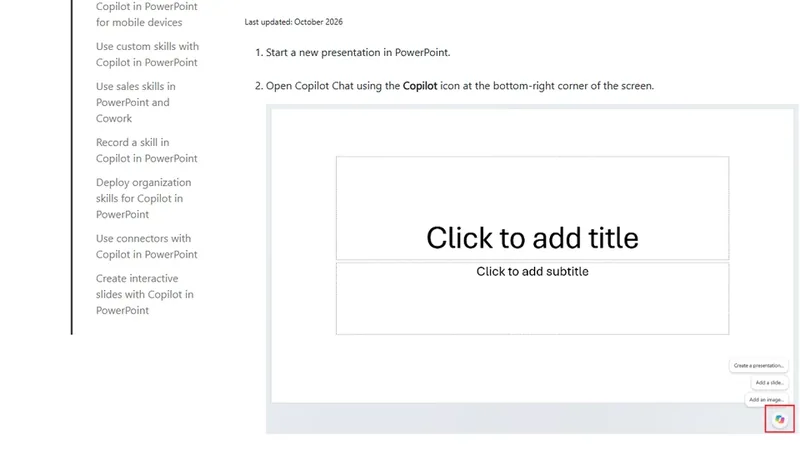
Bước 3 là bước phân biệt bảng tính thật với bảng trông giống thật: số đúng ở lần đầu chưa đủ, công thức mới là thứ giữ cho số đúng khi dữ liệu đổi. Nếu bạn quen làm việc ngay trong Excel, bài Copilot trong Excel nói về trợ lý AI có sẵn trong Excel và mức dùng theo gói.
Các việc khác: Word, PDF, đổi định dạng
Bài trợ giúp nêu thêm vài kiểu việc, mỗi kiểu kèm điều nên kiểm:
- Báo cáo Word hoặc PDF từ dữ liệu. Ví dụ trên trang: tải lên tệp CSV và yêu cầu một báo cáo có phân tích xu hướng và đề xuất. Với bài thực hành, bạn đưa ghi chép và bảng kết quả, yêu cầu tệp .docx có tiêu đề cho từng mục và một bảng. Kiểm từng con số trong báo cáo với dữ liệu gốc, và kiểm chữ tiếng Việt có đủ dấu trong tệp PDF.
- Đổi định dạng. "Chuyển tài liệu Word này thành bài trình chiếu", "giải thích bảng Excel này trong một báo cáo Word có nhận xét". Trang ghi Claude làm được chuỗi nhiều bước, ví dụ từ một tệp CSV làm mô hình tài chính, viết bản ghi nhớ tóm tắt, rồi làm tệp PowerPoint trình bày kết quả.
- Trích bảng từ PDF. "Trích mọi số liệu trong PDF này ra Excel và vẽ biểu đồ tóm tắt". Đây là việc dễ sai ở ô gộp và dòng bị ngắt trang, nên so tổng từng cột với tệp gốc.
- Phân tích dữ liệu. Tải CSV lên, nhờ vẽ biểu đồ hay thử một mô hình học máy đơn giản; Claude viết và chạy code Python rồi giải thích kết quả. Cách làm an toàn, gửi mô tả bảng thay vì dữ liệu thật, có trong bài dùng AI phân tích bảng dữ liệu.
Với slide, bài AI làm slide báo cáo có đoạn Python liệt kê mọi con số trong tệp .pptx để bạn đối chiếu với nguồn; dùng nó cho cả tệp .pptx do Claude tạo.
Giới hạn
Kích thước tệp. Bài Create and edit files with Claude ghi mỗi tệp tối đa 30 MB, cả tải lên lẫn tải về, và với PDF lớn hơn 30 MB, Claude có thể xử lý qua môi trường máy tính mà không nạp cả tệp vào ngữ cảnh. Bài Upload files to Claude thì ghi tệp đính kèm vào cuộc trò chuyện được tới 500 MB, tối đa 20 tệp, PDF tới 1.000 trang. Hai bài đang ghi hai con số khác nhau; khi nhờ Claude xử lý tệp bằng code, cứ giữ mỗi tệp dưới 30 MB cho chắc.
Hạn mức. Phần hỏi đáp ghi tạo tệp dùng chung hạn mức của gói và tốn hơn trò chuyện thường. Một bảng tính nhiều trang hay một bộ slide dài có thể ăn đáng kể vào phiên 5 giờ; bài các gói Claude giải thích hạn mức tính thế nào.
Trò chuyện ẩn danh. Bài Use incognito chats ghi ở giao diện Claude mới, Claude không tạo tệp và không chạy code trong trò chuyện ẩn danh.
Chất lượng. Trang tự ghi bạn có thể phải xem lại và chỉnh kết quả cho đúng ý. Mô tả rõ cấu trúc, nội dung và định dạng muốn có; bắt đầu từ việc nhỏ rồi mới tới việc nhiều bước.
Không làm ngoài sandbox. Bài trợ giúp về chuyện Claude tạo link hỏng và tự nhận đã gửi email ghi Claude không có công cụ nào ngoài những gì được tích hợp, nên dù nó nói đã "gửi tệp qua email" hay "lưu vào máy bạn", tệp chỉ nằm ở nút tải về trong cuộc trò chuyện, hoặc trong Google Drive nếu bạn chọn lưu ở đó.
Quyền riêng tư và an toàn
Bài trợ giúp dành hẳn một mục cho rủi ro. Kẻ xấu có thể giấu chỉ dẫn trong tệp hay trang web bên ngoài để lừa Claude, gọi là chèn lệnh (prompt injection), khiến nó tải và chạy code không tin cậy trong sandbox, hoặc đọc dữ liệu nhạy cảm từ nguồn đã kết nối, như project hay MCP, rồi gửi ra ngoài qua mạng. Trang khuyên theo dõi Claude khi dùng tính năng, và dừng nó ngay nếu thấy nó dùng hay truy cập dữ liệu bất thường.
Các lớp bảo vệ trang liệt kê gồm: bạn bật tắt được tính năng bất cứ lúc nào; Claude tóm tắt những gì nó làm để bạn theo dõi và dừng được; mỗi sandbox không bao giờ dùng chung giữa các người dùng; tài nguyên mạng, máy và bộ nhớ bị giới hạn có chủ ý; có bộ phân loại phát hiện chèn lệnh để dừng việc chạy. Với gói Free, Pro, Max, Ultra, cuộc trò chuyện có tệp tạo bằng tính năng này không chia sẻ công khai được; muốn đưa tệp cho người khác, tải về rồi gửi.
Từ đó, vài thói quen cho người học:
- Chỉ đưa vào tệp bạn tin. Một tệp PDF tải từ nguồn lạ, một trang web lạ có thể chứa chỉ dẫn giấu. Với tệp không rõ nguồn, tắt Allow network egress nếu việc của bạn không cần tải gì thêm; phần hướng dẫn cho tổ chức trong bài giải thích tắt mạng là cách chặn dữ liệu rời sandbox kể cả khi có sự cố. Trang cũng lưu ý: các kết nối MCP vẫn gửi được dữ liệu ra ngoài dù đã tắt mạng.
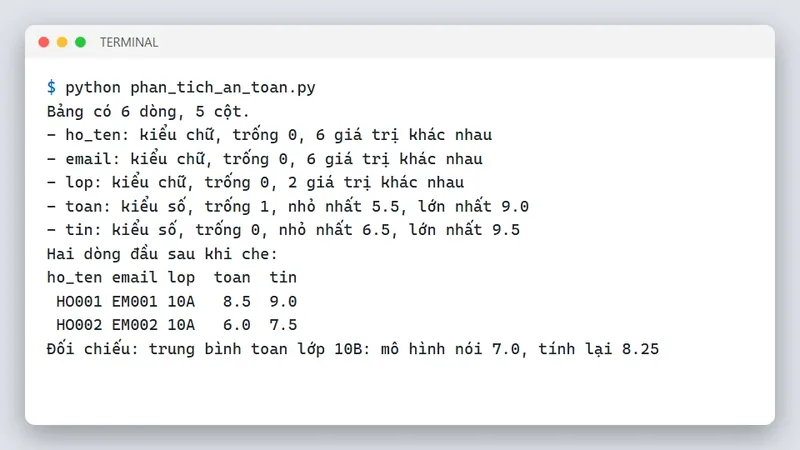
- Không đưa dữ liệu của người khác. Bảng điểm cả lớp, danh sách số điện thoại câu lạc bộ: che tên và số trước khi tải lên, như bài dùng AI an toàn hướng dẫn. Bài I would like to input sensitive data into my chats with Claude khuyên cân nhắc trước khi đưa thông tin tài chính, sức khỏe, mật khẩu hay tài liệu mật.
- Biết dữ liệu đi đâu. Việc dùng cuộc trò chuyện của gói cá nhân để cải thiện mô hình và cách tắt có trong bài cách dùng Claude.
- Chờ Claude tạo tệp trong khi công tắc chạy code và tạo tệp đang tắt, hoặc đang ở trò chuyện ẩn danh.
- Dùng bảng tính Claude tạo mà không bấm vào ô xem công thức và không đổi thử một số.
- Tin tệp PDF hay Word do Claude viết mà không so số liệu với dữ liệu gốc.
- Tải lên tệp lạ khi đang để mạng mở và có nhiều kết nối MCP.
- Đưa bảng điểm, danh sách liên lạc của người khác vào mà không che.
- Tin lời Claude rằng nó đã gửi tệp qua email.
Câu hỏi thường gặp
Claude tạo file Excel miễn phí được không?
Được. Ngày 23/11/2026, tính năng chạy code và tạo tệp có ở mọi gói, kể cả Free, và bật sẵn ở các gói cá nhân. Tạo tệp tốn hạn mức hơn trò chuyện thường.
Vì sao Claude chỉ đưa code mà không đưa tệp?
Kiểm công tắc chạy code và tạo tệp ở Settings > Capabilities (tên trên trang trợ giúp là Cloud code execution and file creation hoặc Code execution and file creation; giao diện cài đặt mới ghi Create and edit files), và đừng dùng trò chuyện ẩn danh. Sau đó nói rõ bạn muốn một tệp, ví dụ "tạo tệp .xlsx để tải về".
Claude sửa được file Word có sẵn không?
Được. Tải tệp .docx lên và mô tả thay đổi; Claude làm việc với tệp bằng code rồi trả bạn tệp mới để tải. Giữ bản gốc để so.
File Claude tạo tối đa bao nhiêu MB?
Bài trợ giúp ghi tối đa 30 MB mỗi tệp, cả tải lên lẫn tải về, khi dùng tính năng tạo tệp.
Claude tạo được những loại file nào?
Excel (.xlsx), Word (.docx), PowerPoint (.pptx), PDF, biểu đồ PNG, script Python và tệp chữ như .csv, .md, .html.
Học tiếp
- AI làm slide báo cáo: chọn công cụ làm slide và soát số liệu bằng Python.
- Dùng AI phân tích bảng dữ liệu an toàn: gửi mô tả bảng thay vì cả bảng.
- Artifacts trong Claude: tài liệu, slide và trang web sống ngay trong Claude.
Nếu bạn muốn học Python và AI bài bản cùng giảng viên, tham khảo khóa học AI của Big-O Coding.
Khóa AI – Introduction to Machine Learning: nền tảng Máy học từ thuật toán cơ bản đến Neural Networks và LLM, học bằng Python. Học thử buổi 1 miễn phí.
Nguồn tham khảo
- Claude Help Center: Create and edit files with Claude (đọc 23/11/2026)
- Claude: Plans and pricing, dòng Create and edit files with code execution (đọc 23/11/2026)
- Claude: Claude can now create and edit files, 9/9/2025, cập nhật 21/10/2025 (đọc 23/11/2026)
- Claude Help Center: Upload files to Claude (đọc 23/11/2026)
- Claude Help Center: What are artifacts and how do I use them? (đọc 23/11/2026)
- Claude Help Center: Get started with Claude Sheets (đọc 23/11/2026)
- Claude Help Center: Get started with Claude Docs (đọc 23/11/2026)
- Claude Help Center: Use incognito chats (đọc 23/11/2026)
- Claude Help Center: I would like to input sensitive data into my chats with Claude (đọc 23/11/2026)
- Claude Help Center: Claude is producing links that don't work and falsely claiming that it has sent emails (đọc 23/11/2026)
- Claude Help Center: How do usage and length limits work? (đọc 23/11/2026)