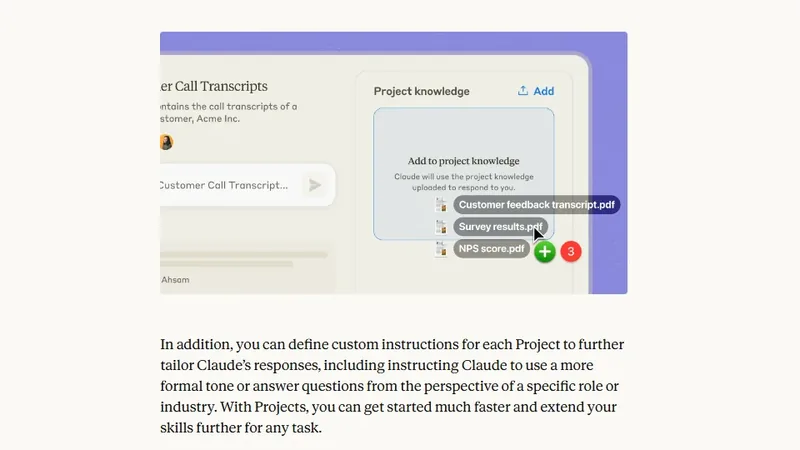
- Project gom các cuộc trò chuyện, tệp và chỉ dẫn của một việc. Ngày 23/11/2026, mọi người dùng đã đăng nhập đều tạo được project, số project không giới hạn.
- Số tệp mỗi project: Free 5, Go và Plus 25, Pro, Business, Edu, Enterprise 40. Mỗi lần tải lên tối đa 10 tệp.
- Chỉ dẫn của project chỉ áp dụng trong project đó và đè lên hướng dẫn tùy chỉnh chung của bạn.
- Có hai kiểu trí nhớ: mặc định, hoặc chỉ trong project. Project được chia sẻ luôn dùng trí nhớ chỉ trong project.
- Chế độ học tập không bật được trong project, và trò chuyện tạm thời không đưa vào project được.
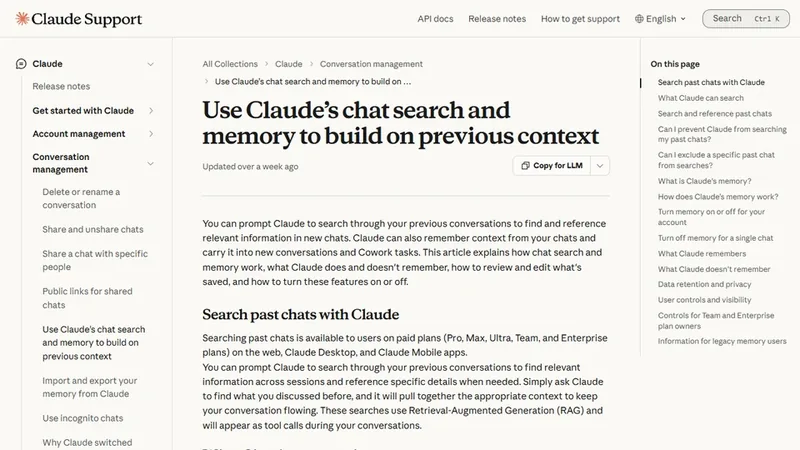
Bài không có code. Nguồn là bài Projects in ChatGPT và các bài liên quan trên trung tâm trợ giúp của OpenAI, cùng tài liệu ChatGPT tại learn.chatgpt.com, đọc ngày 23/11/2026, không đăng nhập. Tên nút trong bài giữ nguyên tiếng Anh như trang trợ giúp ghi; giao diện tiếng Việt có thể dịch khác. Nếu bạn dùng cả Claude, bài Claude Projects nói về tính năng tương tự bên đó.
Project trong ChatGPT là gì
Bài Projects in ChatGPT mô tả project là nơi giữ các cuộc trò chuyện, tệp và chỉ dẫn liên quan với nhau, để ChatGPT dùng chung ngữ cảnh đó cho một việc kéo dài như viết, nghiên cứu hay lập kế hoạch. Trang nêu ba lợi ích: mọi cuộc trò chuyện trong project dùng cùng tài liệu và chỉ dẫn; bắt đầu trên máy này, làm tiếp trên máy khác; và dùng lại project cho việc lặp lại, như nghiên cứu hằng tuần. Ví dụ đầu tiên trang đưa ra chính là việc học: thêm tài liệu của lớp, rồi nhờ ChatGPT làm đề cương ôn tập hay câu hỏi luyện tập.
Không có project, mỗi cuộc trò chuyện mới bắt đầu từ con số không: bạn phải tải lại giáo trình và bảng công thức, rồi nhắc lại ký hiệu và cách trình bày bạn muốn. Với gói Free chỉ được tải 3 tệp mỗi ngày, việc tải đi tải lại còn làm bạn hết lượt sớm. Trong project, tài liệu và chỉ dẫn nằm sẵn, bạn chỉ việc mở cuộc trò chuyện mới trong project và hỏi.
Project khác custom GPT ở chỗ nào? Phần hỏi đáp của trang trợ giúp so sánh: GPT là một phiên bản ChatGPT dựng sẵn, nội dung cố định, một người dùng; project, nhất là project được chia sẻ, là chỗ làm việc chung mà nội dung lớn dần theo thời gian. Custom GPT cũng đang bị khai tử, mốc chung là 11/12/2026, như bài Custom GPT là gì đã kể, nên với người học, project là chỗ an toàn hơn để đặt tài liệu dùng lâu dài.
Dựng một project cho môn học, từng bước
Ví dụ dưới đây là project cho môn Xác suất thống kê của một học kỳ. Các bước theo bài trợ giúp ngày 23/11/2026.
Bước 1: tạo project. Trên web, chọn New project ở thanh bên; trên điện thoại, mở mục Explore (biểu tượng bốn vòng tròn), chọn Projects, rồi chọn dấu cộng. Đặt tên, ví dụ "XSTK học kỳ 1", chọn biểu tượng và màu.
Bước 2: thêm tài liệu. Tải lên PDF, bảng tính, tệp văn bản, ảnh, hoặc dán thẳng chữ vào. Với gói Free, chọn kỹ 5 tệp đáng giá nhất: đề cương môn, bảng công thức, bảng tra phân phối chuẩn, đề bài tập các tuần. Bài về tải tệp ghi tệp văn bản tối đa 512 MB và 2 triệu token mỗi tệp, ảnh tối đa 20 MB. Trùng tên với tệp đã có thì ChatGPT hỏi bạn tải thêm (Upload anyway) hay bỏ qua (Skip).
Bước 3: viết chỉ dẫn cho project. Mở menu ba chấm (•••), chọn Project settings. Trang trợ giúp ghi chỉ dẫn này chỉ áp dụng trong project và đè lên hướng dẫn tùy chỉnh chung. Một chỉ dẫn gọn cho người học:
Đây là project ôn môn Xác suất thống kê, học kỳ 1.
Dùng đúng ký hiệu trong giáo trình của project, ví dụ P(A|B), E(X), Var(X).
Khi tính, viết từng phép tính ra số và làm tròn 4 chữ số thập phân.
Cần tra phân phối chuẩn thì dùng tệp bảng tra trong project và ghi rõ đã tra ô nào.
Khi mình gửi ảnh bài làm viết tay: chỉ ra dòng sai đầu tiên và vì sao sai,
đừng giải lại cả bài.
Cuối câu trả lời, cho mình một câu hỏi ngắn để tự kiểm tra.
Mỗi dòng của chỉ dẫn là một yêu cầu bạn kiểm được ngay khi đọc câu trả lời. Cách viết một chỉ dẫn cố định cho tốt có trong bài system prompt là gì.
Bước 4: chuyển các cuộc trò chuyện cũ vào. Kéo cuộc trò chuyện vào project, hoặc mở menu của nó và chọn Move to project. Cuộc trò chuyện vừa chuyển nhận chỉ dẫn và tài liệu của project. Cuộc trò chuyện tạo bằng một GPT thì không chuyển được.
Bước 5: giữ lại câu trả lời hay. Khi ChatGPT viết một bản tóm tắt chương mà bạn muốn dùng lại, mở menu của tin nhắn đó, chọn Add to project sources. Nó thành một nguồn của project, dùng được trong các cuộc trò chuyện sau.
Ngoài tệp tải lên, project ở chế độ riêng tư còn nhận đường dẫn từ ứng dụng: tệp và thư mục Google Drive, kênh Slack. Trang trợ giúp ghi số đường dẫn này có giới hạn riêng, tách với giới hạn tệp, và ứng dụng Google Drive trong project không đồng bộ trước nội dung. Tài liệu ChatGPT cũng nhắc project trên web không đọc thẳng thư mục trên máy bạn: muốn ChatGPT dùng tài liệu nào thì tải lên hoặc kết nối tài liệu đó.
Giới hạn theo gói
Bảng dưới gom các con số từ bài Projects in ChatGPT và bài về thư viện tệp, đọc ngày 23/11/2026.
| Gói | Tệp mỗi project | Người cộng tác khi chia sẻ | Dung lượng thư viện tệp |
|---|---|---|---|
| Free | 5 | 5 | 500 MB |
| Go | 25 | 10 | 4 GB |
| Plus | 25 | 10 | 20 GB |
| Pro | 40 | 100 | 100 GB |
| Business, Edu, Enterprise | 40 | 100 | Business 20 GB |
Số project thì không giới hạn, và project không tính thêm tiền. Thẻ gói Plus trên trang giá vẫn liệt kê Projects trong phần Plus thêm vào, nhưng bảng so sánh trên cùng trang và bài Projects in ChatGPT ghi gói Free có project, 5 tệp mỗi project. Phần hỏi đáp ghi hạn mức tin nhắn trong project giống hệt ngoài project, theo gói của bạn. Khi chạm giới hạn tệp, trang khuyên gỡ tệp cũ không dùng nữa, gộp dữ liệu vào ít tệp hơn, hoặc tách thành nhiều project, ví dụ mỗi chương một project.
Trí nhớ trong project
Đây là phần người dùng hay hiểu sai nhất. Bài trợ giúp ghi mỗi project chọn một trong hai kiểu trí nhớ, khi tạo hoặc sửa sau trong Project settings, mục Memory.
Trí nhớ mặc định (Default memory). ChatGPT dùng các điều đã ghi nhớ về bạn, và cuộc trò chuyện trong project tham khảo được các cuộc trò chuyện khác trong cùng project. Với gói Free, Go, Plus, Pro và Business, cuộc trò chuyện trong project còn tham khảo được cuộc trò chuyện bên ngoài, và ngược lại, trừ khi project kia đặt chế độ chỉ trong project. Ở Enterprise và Edu, cuộc trò chuyện vẫn khép trong project.
Trí nhớ chỉ trong project (Project-only memory). Các điều đã ghi nhớ về bạn không được dùng; cuộc trò chuyện chỉ tham khảo các cuộc trò chuyện cùng project; cuộc trò chuyện bên ngoài cũng không đọc được gì từ project. Trang ghi thêm một hệ quả ít người để ý: ở chế độ này, ChatGPT Work không dùng được trong project.
Vậy chọn kiểu nào? Một project ôn thi nên để chỉ trong project: câu trả lời bám tài liệu của môn, không lẫn chuyện bạn hỏi ở nơi khác. Một project mà bạn muốn ChatGPT biết sở thích chung, như cách bạn thích được giải thích, thì để mặc định. Đổi kiểu trí nhớ có thể mất vài giờ mới có hiệu lực. Project không có danh sách trí nhớ để xem như trí nhớ cá nhân; muốn ChatGPT thôi dựa vào một cuộc trò chuyện cũ thì xóa nó hoặc chuyển sang project khác. Cách xem, sửa, xóa trí nhớ cá nhân có trong bài trí nhớ của chatbot AI.
Những gì chạy và không chạy trong project
Trong project bạn dùng được phần lớn công cụ quen thuộc: tạo ảnh, trò chuyện bằng giọng nói, tìm trên web, các ứng dụng đã kết nối qua menu dấu cộng. Theo bài ChatGPT Work and Codex, từ một project bạn còn chọn Chat để hỏi nhanh, hoặc Work để giao một việc lớn dùng ngữ cảnh của project; cả hai hiện trong mục Chats của project.
Ba thứ không chạy, và đều đáng nhớ với người học:
- Chế độ học tập. Bài về chế độ học tập ghi nút Study không có trong project, trong GPT hay trong trò chuyện tạm thời. Lịch giờ học do phụ huynh đặt cũng không áp dụng trong project. Muốn ôn kiểu hỏi đáp từng bước, mở một cuộc trò chuyện thường bên ngoài, như bài chế độ học tập của ChatGPT hướng dẫn.
- Trò chuyện tạm thời. Không thêm được vào project khi còn là tạm thời; lưu lại thì nó thành cuộc trò chuyện thường và theo cài đặt chung của tài khoản.
- GPT ở tin nhắn đầu tiên. Phần hỏi đáp ghi nếu tin nhắn đầu tiên dùng một custom GPT, cuộc trò chuyện thành trò chuyện với GPT đó và nằm ngoài project.
Chia sẻ project cho nhóm
Chia sẻ project có ở mọi gói, trên web và điện thoại. Chọn Share, rồi mời từng người theo tên hoặc email (Only those invited), hoặc tạo đường dẫn cho bất kỳ ai đã đăng nhập ChatGPT (Anyone with a link). Mỗi người được một trong hai quyền: quyền trò chuyện (chat) để xem và hỏi trong project, hoặc quyền sửa (edit) để đổi chỉ dẫn, thêm hay gỡ tệp và mời thêm người. Chỉ chủ project mới gỡ được thành viên và xóa project.
Với một nhóm đồ án ba người dùng gói Free, giới hạn là 5 tệp và 5 người cộng tác, đủ cho nhóm nhỏ. Vài điều cần biết trước khi mời:
- Thành viên xem được các cuộc trò chuyện, tệp và danh sách thành viên, gồm cả tên và email của nhau.
- Không ai trò chuyện cùng lúc trong một cuộc trò chuyện: mỗi người tách nhánh (branch) từ cuộc trò chuyện có sẵn để thử hướng khác mà không đổi bản gốc.
- Project chia sẻ tự chuyển sang trí nhớ chỉ trong project và không đổi lại được, nên nó không đọc được trí nhớ hay chỉ dẫn cá nhân của từng thành viên.
- Rời project thì được chọn chép các cuộc trò chuyện của mình sang một project mới trước khi đi.
- Với tài khoản cá nhân, dữ liệu project chia sẻ chỉ được dùng để cải thiện mô hình khi chủ project và mọi người đóng góp đều bật tùy chọn "Improve the model for everyone".
Xóa project là xóa hẳn các cuộc trò chuyện, chỉ dẫn và những tệp chỉ nằm trong project; trang ghi việc này không hoàn tác được, và thành viên của project chia sẻ mất quyền vào. Tệp đã lưu riêng trong thư viện (Library), hoặc trong Space ở tài khoản đã có Space, thì không bị xóa theo.
- Tải đi tải lại cùng một tệp vào từng cuộc trò chuyện thay vì đặt một lần vào project, rồi hết 3 lượt tải mỗi ngày của gói Free.
- Tìm nút Study trong project rồi tưởng chế độ học tập bị lỗi: nó không có trong project.
- Để trí nhớ mặc định cho project ôn thi, rồi câu trả lời lẫn chuyện bạn hỏi ở nơi khác.
- Chia sẻ đường dẫn "Anyone with a link" cho cả lớp khi project có tài liệu riêng tư hay thông tin cá nhân.
- Xóa project chung mà chưa báo nhóm chép lại các cuộc trò chuyện cần giữ.
Câu hỏi thường gặp
ChatGPT Projects có miễn phí không?
Có. Ngày 23/11/2026, project có ở mọi gói kể cả Free, không giới hạn số project; gói Free được 5 tệp mỗi project và chia sẻ cho tối đa 5 người.
Project khác custom GPT thế nào?
GPT là một trợ lý dựng sẵn với nội dung cố định; project là chỗ làm việc mà tài liệu và cuộc trò chuyện lớn dần. Custom GPT đang bị khai tử, mốc chung là 11/12/2026.
Vì sao không bật được chế độ học tập trong project?
Trang trợ giúp ghi nút Study không có trong project, trong GPT hay trong trò chuyện tạm thời. Hãy mở một cuộc trò chuyện thường để học theo kiểu hỏi đáp.
Xóa project có mất tệp không?
Mất các cuộc trò chuyện, chỉ dẫn và những tệp chỉ nằm trong project, và không hoàn tác được. Tệp đã lưu riêng trong thư viện (Library) hoặc Space thì vẫn còn.
Người được mời vào project có thấy email của tôi không?
Có. Thành viên xem được danh sách thành viên kèm tên và email, cùng các cuộc trò chuyện và tệp của project.
Học tiếp
- Canvas ChatGPT giờ ở đâu: viết và sửa tài liệu, code ngay trong câu trả lời.
- Trí nhớ của chatbot AI: xem, sửa, xóa những gì ChatGPT nhớ về bạn.
- Claude Projects: tính năng tương tự bên Claude, để so sánh.
Nếu bạn muốn học Python và AI bài bản cùng giảng viên, tham khảo khóa học AI của Big-O Coding.
Khóa AI – Introduction to Machine Learning: nền tảng Máy học từ thuật toán cơ bản đến Neural Networks và LLM, học bằng Python. Học thử buổi 1 miễn phí.
Nguồn tham khảo
- OpenAI Help Center: Projects in ChatGPT (đọc 23/11/2026)
- ChatGPT docs: Projects and chats (đọc 23/11/2026)
- OpenAI Help Center: Memory in ChatGPT (đọc 23/11/2026)
- OpenAI Help Center: Uploading files and audio to ChatGPT (đọc 23/11/2026)
- OpenAI Help Center: Using Library to manage files in ChatGPT (đọc 23/11/2026)
- OpenAI Help Center: Using study mode in ChatGPT (đọc 23/11/2026)
- OpenAI Help Center: ChatGPT Work and Codex (đọc 23/11/2026)
- OpenAI Help Center: Custom GPT retirement and migration FAQ (đọc 23/11/2026)
- ChatGPT: Pricing, dòng Projects trong bảng so sánh (đọc 23/11/2026)