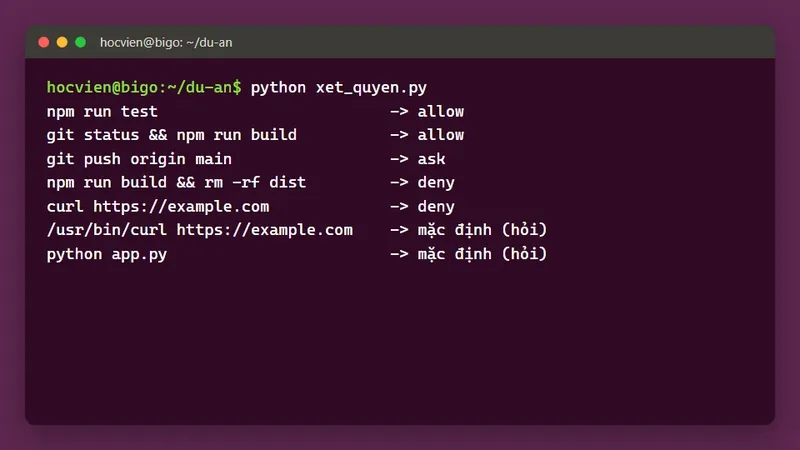
- Codex làm việc ngay trong kho mã trên máy bạn, bên trong một hộp cát (sandbox) do hệ điều hành thực thi: mặc định chỉ ghi trong thư mục làm việc, tắt mạng, và dừng lại xin bạn duyệt khi cần vượt ra ngoài.
- Ngày 23/11/2026, trang giá của Codex ghi Free và Go dùng Codex trong ứng dụng ChatGPT cho máy tính ở mức giới hạn; Codex trên web, CLI, tiện ích IDE được liệt kê từ gói Plus. Bài trợ giúp ghi Codex Cloud không có ở Free và Go.
- Cài Codex CLI bằng một lệnh:
curl -fsSL https://chatgpt.com/codex/install.sh | shtrên macOS, Linux; lệnh PowerShell riêng trên Windows; hoặc qua npm, Homebrew. - Thư mục có git thì lúc mở Codex gợi ý mức Auto, chưa có git thì gợi ý Read Only;
/statuscho biết chính sách duyệt và các thư mục Codex được ghi. /reviewsoát thay đổi mà không sửa cây làm việc;codex execchạy Codex không cần tương tác, mặc định trong hộp cát chỉ đọc.
Bài viết cho người đã quen mở terminal và chạy một tệp Python. Thông tin lấy từ trang trợ giúp của OpenAI, tài liệu Codex tại learn.chatgpt.com và trang chatgpt.com/codex, đọc ngày 23/11/2026, không đăng nhập. Codex ra bản mới liên tục; khi giao diện khác bài, codex doctor in tình trạng bản cài để bạn đối chiếu tài liệu. So sánh Codex với Claude Code, Gemini CLI, Copilot và Cursor đã có ở bài trợ lý lập trình AI và bài so sánh các công cụ agent.
Codex khác ChatGPT ở chỗ nào
ChatGPT cũng chạy được code: khối code trong câu trả lời chạy Python trong một môi trường cách ly của OpenAI, như bài Canvas giờ ở đâu đã kể, nhưng đó không phải máy của bạn. Codex thì làm việc ngay trong kho mã của bạn: tài liệu Codex CLI ghi nó xem tệp, sửa và chạy các công cụ đã cài sẵn trên máy bạn. Bài trợ giúp Using Codex with your ChatGPT plan gọi Codex là tác tử lập trình của OpenAI, giúp bạn viết, xem lại và đưa code lên. Trong ứng dụng ChatGPT cho máy tính, Codex là một khung riêng chọn ở menu, lịch sử tách khỏi các cuộc trò chuyện ChatGPT; còn việc dài cho ra tài liệu, bảng tính là phần của ChatGPT Work, tính lượt cùng cách với Codex.
Codex chạy lệnh thật trên máy bạn, nên điều riêng cần nắm trước tiên là hộp cát: mặc định nó chỉ ghi trong thư mục làm việc, không ra mạng, và phải hỏi bạn khi muốn vượt ra ngoài (mục Codex giới hạn quyền thế nào). Thói quen điểm lưu git và lập kế hoạch trước dùng chung cho mọi tác tử lập trình, đã có ở bài quy trình làm với agent.
Codex chạy ở đâu
Theo bài ChatGPT Work and Codex và tài liệu Codex, đọc ngày 23/11/2026:
| Nơi chạy | Dùng khi | Ghi chú |
|---|---|---|
| Ứng dụng ChatGPT cho máy tính, phần Codex | xem thay đổi trực quan, chạy nhiều việc song song | gói Free và Go dùng Codex ở đây, mức giới hạn |
| Codex CLI (terminal) | làm bằng dòng lệnh, viết script, chạy trong CI bằng codex exec |
trang giá liệt kê từ gói Plus; cài bằng một lệnh |
| Tiện ích cho VS Code, Cursor, Windsurf | làm ngay trong trình soạn thảo, đưa tệp đang mở vào yêu cầu | Xcode và JetBrains có tích hợp riêng |
| Codex Cloud | việc dài, chạy cả khi máy bạn ngủ; mở từ web, máy tính, điện thoại | từ gói Plus, không có ở Free và Go |
| Ứng dụng ChatGPT trên điện thoại, tab Remote | xem và điều khiển việc đang chạy trên máy tính của bạn | khác với chạy trên đám mây |
Trong ứng dụng máy tính, chọn Codex ở menu; Codex làm việc được với thư mục, kho mã, terminal và công cụ lập trình trên máy. Phần thử bên dưới dùng Codex CLI vì có thêm codex exec, lệnh chỉ CLI có. Người dùng gói Free hay Go làm được phần lớn các bước trong phần Codex của ứng dụng máy tính: trang Developer commands ghi ô nhập của ứng dụng cũng nhận /plan, /review và /status.
Gói và chi phí
Bài Using Codex with your ChatGPT plan (cập nhật 5/11/2026) ghi Codex có ở mọi gói ChatGPT, kể cả Free và Go, với hạn mức khác nhau theo gói, và kể CLI, tiện ích IDE trong các nơi đăng nhập mà không chia theo gói. Trang giá của Codex, đọc ngày 23/11/2026, ghi chi tiết hơn, và chỉ liệt kê CLI, tiện ích IDE từ gói Plus:
| Gói | Giá USD mỗi tháng | Codex được gì |
|---|---|---|
| Free | 0 | Codex trong ứng dụng máy tính với GPT-6 Luna, tốc độ tiêu chuẩn; đang phát hành dần. Bảng so sánh trên chatgpt.com/pricing ghi thêm GPT-5.6 Terra, mức giới hạn, trong Work và Codex trên máy tính |
| Go | 8 | như Free |
| Plus | 20 | Codex trên web, CLI, tiện ích IDE và iOS; duyệt code tự động trên GitHub, nối Slack; mua thêm tín dụng được |
| Pro | 100, 200 hoặc 500 | nhiều lượt hơn hẳn; Pro 500 có chế độ Ultrafast, và bài ChatGPT Work and Codex cập nhật ngày 23/11/2026 ghi Pro 200 có Ultrafast cho riêng GPT-6.2 Sol trong Codex |
| Đăng nhập bằng khóa API | theo giá API | dùng trong CLI, SDK, tiện ích IDE; không có tính năng đám mây |
Giá ở Việt Nam bằng đồng có trong bài các gói ChatGPT. Bao nhiêu lượt thì đủ? Trang giá ước tính ở gói Plus, mỗi 5 giờ bạn gửi được khoảng 17 tới 180 tin nhắn chạy trên máy với GPT-6.2 Sol, hoặc 350 tới 3.000 tin với GPT-6 Luna; việc chạy trên đám mây tốn hơn. Gói Pro hiện không có giới hạn 5 giờ, nhưng có thể có giới hạn tuần. Đó là ước tính, không phải con số cố định: mô hình, độ dài ngữ cảnh và số công cụ dùng đều làm thay đổi mức tốn.
Thêm ba điều. Bài Understanding ChatGPT and Codex usage limits ghi từ tháng 12/2026, Plus, Pro và Business dùng chung một hạn mức giữa ChatGPT và Codex, tính theo token. Trong một phiên CLI, gõ /status để xem mô hình, quyền và lượng token đang dùng, /usage để xem mức dùng của tài khoản. Và gói tín dụng Codex 100 USD cho sinh viên chỉ dành cho sinh viên đang học và sống ở Mỹ hoặc Canada. Muốn ước trước một phiên tác tử tốn bao nhiêu, đọc bài chi phí khi dùng agent.
Cài Codex CLI
Trang Codex CLI ghi bốn cách cài. Trên macOS hoặc Linux, dùng trình cài độc lập:
curl -fsSL https://chatgpt.com/codex/install.sh | sh
Trên Windows, mở một cửa sổ PowerShell mới rồi chạy:
powershell -ExecutionPolicy ByPass -c "irm https://chatgpt.com/codex/install.ps1 | iex"
Hoặc qua npm, hay Homebrew trên macOS:
npm install -g @openai/codex
brew install --cask codex
Muốn cập nhật, chạy lại đúng lệnh cài (với Homebrew là brew upgrade --cask codex); bản cài có hỗ trợ tự cập nhật thì dùng codex update. Cài xong, codex doctor in báo cáo kiểm tra bản cài, cấu hình, đăng nhập và git. Trên Windows, trang trợ giúp ghi Codex có công cụ chẩn đoán này, và nếu máy có nhiều bản WSL (Windows Subsystem for Linux), bạn chọn được bản Codex dùng. Trên Linux và WSL2, trang Sandbox dặn cài bubblewrap bằng trình quản lý gói trước, vì hộp cát của Codex ở đó dựa vào nó; trên macOS hộp cát chạy sẵn, còn chạy trong PowerShell thì Codex dùng hộp cát gốc của Windows.
Đăng nhập. Mở thư mục dự án và gõ codex. Lần đầu, chọn Sign in with ChatGPT: trình duyệt mở ra để bạn đăng nhập, rồi trả thông tin đăng nhập về cho Codex. Tài liệu Authentication còn ghi ba điều: bạn có thể đăng nhập bằng khóa API thay cho tài khoản ChatGPT, khi đó tính tiền theo giá API; trên máy chủ từ xa không mở được trình duyệt thì bật đăng nhập bằng mã thiết bị (device code) trong phần cài đặt bảo mật của tài khoản ChatGPT, chạy codex login --device-auth (đang ở bản beta), rồi mở đường dẫn nó in ra trên một máy có trình duyệt và nhập mã dùng một lần; và tài khoản đăng nhập bằng email và mật khẩu phải bật xác thực nhiều lớp (MFA) trước khi dùng Codex Cloud.
Codex giới hạn quyền thế nào
Trang Agent approvals and security chia việc bảo vệ làm hai lớp. Chế độ hộp cát (sandbox mode) quyết định Codex làm được gì về mặt kỹ thuật, như ghi vào đâu và có ra mạng không. Chính sách duyệt (approval policy) quyết định khi nào Codex phải dừng lại hỏi bạn. Mặc định, khi chạy trên máy bạn, Codex dùng hộp cát do hệ điều hành thực thi, chỉ ghi được trong thư mục làm việc, và tắt mạng.
Ở mức Auto, tương ứng với --sandbox workspace-write --ask-for-approval on-request, Codex tự đọc tệp, sửa và chạy lệnh trong thư mục làm việc; nó hỏi bạn trước khi sửa tệp ngoài thư mục đó hay chạy lệnh cần mạng. Ngay trong thư mục làm việc, vài thư mục vẫn bị giữ ở chế độ chỉ đọc, trong đó có .git. Muốn chỉ trò chuyện và lập kế hoạch mà không sửa gì, gõ /permissions và chọn Read Only.
Tài liệu dặn thêm vài điều, đáng nhớ với người mới:
- Không dùng
--dangerously-bypass-approvals-and-sandboxtrừ khi đang ở trong một máy ảo dành riêng cho việc đó. Cần cho Codex ghi thêm thư mục thì dùng--add-dir, đừng chuyển sangdanger-full-access. - Thiết lập cũ
approval_policy = "untrusted"đã bị bỏ và có thể làm Codex không khởi động được; hướng dẫn cũ trên mạng còn ghi thiết lập này thì xóa nó khỏi tệp cấu hình. - Tính năng tự duyệt (auto-review) dùng một bộ duyệt riêng xét các thao tác lẽ ra phải chờ bạn duyệt. Bài trợ giúp Using Codex with your ChatGPT plan (cập nhật 5/11/2026) ghi khi đăng nhập bằng ChatGPT, việc xét này miễn phí, không tính vào hạn mức; trang Agent approvals and security (đọc 23/11/2026) lại ghi nó gọi thêm mô hình nên có thể tốn thêm lượt Codex. Nó không thay mọi lần hỏi bạn.
- Với GPT-6 Astra, một lớp theo dõi an toàn có thể tạm dừng việc khi thấy mô hình làm điều có vẻ không an toàn; trong Codex CLI, việc bị dừng sẽ kết thúc luôn.
Ở mức Auto, Codex đọc được các tệp trong thư mục làm việc, nên đừng để khóa bí mật hay dữ liệu thật trong thư mục bạn mở Codex. Bài giới hạn quyền khi cho AI tự chạy lệnh so cách các công cụ tác tử khác đặt luật cho phép, hỏi trước và cấm; cách giữ khóa API ngoài tầm đọc có trong bài giữ khóa API an toàn.
Thử Codex trên một dự án nhỏ
Chọn một thư mục nhỏ của riêng bạn để thử, ví dụ thư mục danh-ba có tệp ten.py với một hàm chuẩn hóa họ tên:
def chuan_hoa_ten(ten):
    return " ".join(w[0].upper() + w[1:] for w in ten.split(" "))
Với tên " nguyễn văn an " (có khoảng trắng thừa), split(" ") tách ra cả các chuỗi rỗng, và w[0] trên chuỗi rỗng gây lỗi IndexError: string index out of range. Hàm cũng để nguyên chữ hoa lẫn lộn như "ĐỖ thị HOA". Năm bước dưới đây nhờ Codex sửa hàm này, và mỗi bước dừng ở một chỗ riêng của Codex: cách nó chọn mức quyền, lệnh /status, chế độ lập kế hoạch, lần hộp cát xin duyệt, và bản soát /review.
Bước 1: đưa thư mục vào git.
cd danh-ba
git init
git add .
git commit -m "Truoc khi dung Codex"
Ở đây git làm nhiều hơn một điểm lưu. Trang Agent approvals and security ghi lúc khởi động, Codex xem thư mục có quản lý phiên bản không: có thì gợi ý mức Auto (ghi trong thư mục làm việc, hỏi trước khi vượt ra ngoài), không có thì gợi ý Read Only. /review ở bước 5 soát thay đổi so với git, và codex exec đòi chạy trong một kho git. Còn điểm lưu thì trang Codex CLI dặn tạo trước và sau mỗi việc, để quay lại được khi Codex sửa hỏng.
Bước 2: mở Codex và xem nó được làm gì. Gõ codex trong thư mục danh-ba và đăng nhập như trên. Tài liệu Projects ghi Codex CLI coi thư mục bạn đứng khi gõ lệnh là dự án của phiên đó. Tùy cách cài đặt, Codex có thể chạy ở chế độ chỉ đọc cho tới khi bạn xác nhận tin thư mục này, qua lời hỏi lúc mở hoặc qua /permissions. Rồi gõ:
/status
Trang lệnh của Codex CLI ghi /status in mô hình đang dùng, chính sách duyệt, các thư mục được ghi và lượng token đã dùng. Ở mức Auto, thư mục được ghi là danh-ba cùng các thư mục tạm như /tmp. Thấy không như ý thì gõ /permissions để chọn lại.
Bước 3: chỉ chỗ cần xem, rồi lập kế hoạch. Gõ @ để tìm một tệp trong thư mục và đưa đường dẫn của nó vào câu hỏi:
@ten.py vì sao chuan_hoa_ten(" nguyễn văn an ") báo IndexError? Giải thích, chưa sửa gì.
Hiểu lỗi rồi thì gõ /plan kèm mô tả việc cần làm. Theo trang lệnh, Codex chuyển sang chế độ lập kế hoạch và lấy mô tả đó làm yêu cầu lập kế hoạch đầu tiên:
/plan sửa chuan_hoa_ten để bỏ khoảng trắng thừa và viết hoa chữ đầu mỗi từ, chữ còn lại viết thường; thêm test pytest cho " nguyễn văn an " và "ĐỖ thị HOA"
Đồng ý với kế hoạch thì chọn Yes, clear context and implement: Codex mở một cuộc trò chuyện mới mang theo toàn bộ kế hoạch rồi bắt tay làm. Cách đọc một kế hoạch trước khi duyệt có ở bài quy trình làm với agent. Bản sửa hợp lý là dùng ten.split() không đối số, vốn bỏ qua mọi khoảng trắng thừa, kèm w[1:].lower(); khi đó hai ca thử cho ra "Nguyễn Văn An" và "Đỗ Thị Hoa".
Bước 4: khi hộp cát dừng lại xin duyệt. Để chạy test, Codex cần pytest. Nếu máy chưa có, Codex sẽ muốn chạy một lệnh cài, mà lệnh cài cần mạng: hộp cát chặn lại và Codex hỏi bạn có cho chạy lệnh đó không. Trang Sandbox khuyên khi lời hỏi có nhiều phạm vi, như duyệt một lần hay cho cả phiên, hãy chọn phạm vi hẹp nhất đủ để việc chạy tiếp. Bạn cũng có thể từ chối, tự cài pytest ở một cửa sổ terminal khác, rồi bảo Codex chạy lại test. Đừng chuyển cả phiên sang danger-full-access chỉ để khỏi bị hỏi: khi đó hộp cát không còn giới hạn chỗ ghi hay mạng cho mọi lệnh sau.
Bước 5: soát bằng /review, xem /diff, rồi tự commit. Gõ /review và chọn Review uncommitted changes. Theo trang Code review, Codex mở một bộ soát riêng, đọc phần thay đổi và báo các vấn đề theo thứ tự ưu tiên, không sửa gì trong cây làm việc; trang lệnh ghi nó chú ý chỗ đổi hành vi và test còn thiếu. Rồi gõ /diff để đọc từng dòng đã đổi, kể cả tệp test mới mà git chưa theo dõi. Commit thì nên tự gõ git add và git commit: thư mục .git chỉ đọc trong hộp cát, nên muốn Codex commit, nó phải xin bạn duyệt một lệnh chạy ra ngoài hộp cát.
Cuối buổi, chạy lại phép kiểm bằng codex exec, cách dùng Codex không cần tương tác dành cho script và CI:
codex exec "chạy python -m pytest -q rồi tóm tắt kết quả trong ba dòng"
Trang Non-interactive mode ghi codex exec mặc định chạy trong hộp cát chỉ đọc, in tiến trình ra stderr và chỉ in câu trả lời cuối ra stdout, nên bạn ghi kết quả vào tệp được bằng dấu >. Muốn nó được sửa tệp thì thêm --sandbox workspace-write.
Thêm vài phím tắt, theo trang lệnh của Codex CLI: thêm dấu ! trước một dòng để tự chạy một lệnh shell, lệnh đó vẫn theo hộp cát và chính sách duyệt đang dùng; nhấn Esc hai lần khi ô nhập trống để sửa tin nhắn trước; Ctrl+C hoặc /exit để thoát. Lần sau quay lại dự án, codex resume --last mở thẳng phiên gần nhất trong thư mục này; codex resume không kèm gì thì hiện danh sách phiên để bạn chọn.
Học gì sau buổi thử
Khi đã quen vòng làm việc trên, học tiếp theo thứ tự này. Tệp AGENTS.md để mỗi phiên tự biết lệnh test và quy ước: gõ /init để Codex tạo khung tệp trong thư mục đang làm, rồi sửa cho khớp dự án; tài liệu Codex ghi Codex đọc tệp này trước khi làm việc (hướng dẫn dự án cho AI). Cách giao việc có phép kiểm và đòi bằng chứng trước khi tin chữ "xong" (quy trình làm với agent). Codex Cloud cho việc dài: chọn Work rồi Cloud trên web, mỗi việc có chỗ làm riêng và chạy tiếp cả khi máy bạn ngủ. Và đưa codex exec vào CI: với GitHub Actions, trang Non-interactive mode khuyên dùng Codex GitHub Action thay vì tự cài và đăng nhập CLI.
- Chuyển cả phiên sang
danger-full-accesschỉ vì Codex cần mạng hay cần ghi thêm thư mục: duyệt từng yêu cầu khi nó hỏi, hoặc dùng--add-dir. - Chọn duyệt cho cả phiên, hay bật hẳn mạng trong tệp cấu hình, khi Codex chỉ cần chạy một lệnh cài gói.
- Tưởng gói Free có Codex CLI và Codex Cloud: trang giá của Codex chỉ ghi Free, Go dùng Codex trong ứng dụng máy tính, và bài trợ giúp ghi Codex Cloud không có ở hai gói này.
- Dùng
--dangerously-bypass-approvals-and-sandboxtrên máy thật của mình. - Làm theo hướng dẫn cũ còn ghi
approval_policy = "untrusted"rồi không hiểu vì sao Codex không chạy.
Câu hỏi thường gặp
Codex có miễn phí không?
Có ở mức giới hạn. Ngày 23/11/2026, trang giá của Codex ghi gói Free và Go dùng Codex trong ứng dụng ChatGPT cho máy tính với GPT-6 Luna; bài trợ giúp ghi Codex Cloud không có ở hai gói này.
Gói ChatGPT Free dùng Codex CLI được không?
Hai trang của OpenAI ghi khác nhau. Trang giá của Codex, đọc ngày 23/11/2026, chỉ ghi Free và Go dùng Codex trong ứng dụng ChatGPT cho máy tính, còn CLI và tiện ích IDE được liệt kê từ gói Plus. Bài trợ giúp Using Codex with your ChatGPT plan, cập nhật ngày 5/11/2026, ghi Codex có ở mọi gói và kể CLI trong các nơi đăng nhập mà không chia theo gói. Ngoài gói ChatGPT, CLI còn chạy được bằng khóa API, tính theo giá API.
Codex khác ChatGPT thế nào?
ChatGPT trả lời trong khung chat, và khối code của nó chạy trong môi trường cách ly của OpenAI. Codex làm việc trong kho mã trên máy bạn: đọc tệp, sửa code, chạy lệnh và test trong một hộp cát, rồi để bạn soát thay đổi bằng /review và /diff.
Codex có chạy trên Windows không?
Có. Cài Codex CLI bằng lệnh PowerShell, hoặc dùng phần Codex trong ứng dụng ChatGPT cho Windows. Chạy trong PowerShell thì Codex dùng hộp cát gốc của Windows, chạy trong WSL2 thì dùng hộp cát của Linux, cần cài bubblewrap trước. Gặp lỗi thì gõ codex doctor.
Vì sao Codex hỏi xin duyệt khi cài gói?
Vì hộp cát mặc định trên máy tắt mạng và chỉ cho ghi trong thư mục làm việc; lệnh cần mạng hay ghi ra ngoài phải được bạn duyệt. Hãy duyệt đúng lệnh đó một lần, thay vì bật mạng cho cả phiên hay chuyển sang danger-full-access.
Học tiếp
- Hướng dẫn dự án cho AI: viết AGENTS.md cho cụ thể.
- Giới hạn quyền khi cho AI tự chạy lệnh: luật cho phép, hỏi trước, cấm.
- So sánh các công cụ agent cho lập trình: Codex đứng đâu giữa Claude Code, Gemini CLI, Copilot, Cursor.
Nếu bạn muốn học Python và AI bài bản cùng giảng viên, tham khảo khóa học AI của Big-O Coding.
Khóa AI – Introduction to Machine Learning: nền tảng Máy học từ thuật toán cơ bản đến Neural Networks và LLM, học bằng Python. Học thử buổi 1 miễn phí.
Nguồn tham khảo
- OpenAI Help Center: Using Codex with your ChatGPT plan (đọc 23/11/2026)
- OpenAI Help Center: ChatGPT Work and Codex (đọc 23/11/2026)
- ChatGPT docs: Codex CLI (đọc 23/11/2026)
- ChatGPT docs: Command line options và Slash commands in Codex CLI (đọc 23/11/2026)
- ChatGPT docs: Agent approvals and security (đọc 23/11/2026)
- ChatGPT docs: Sandbox, mục Prerequisites và Approvals (đọc 23/11/2026)
- ChatGPT docs: Non-interactive mode, lệnh codex exec (đọc 23/11/2026)
- ChatGPT docs: Code review, mục Review local changes (đọc 23/11/2026)
- ChatGPT docs: Pricing của ChatGPT Work và Codex (đọc 23/11/2026)
- ChatGPT: Pricing, dòng Codex và GPT-5.6 Terra trong bảng so sánh (đọc 23/11/2026)
- ChatGPT docs: Authentication (đọc 23/11/2026)
- ChatGPT docs: Projects and chats, phần Codex CLI (đọc 23/11/2026)
- ChatGPT docs: Codex IDE extension (đọc 23/11/2026)
- ChatGPT docs: Codex Cloud (đọc 23/11/2026)
- ChatGPT docs: Custom instructions with AGENTS.md (đọc 23/11/2026)
- OpenAI Help Center: Understanding ChatGPT and Codex usage limits (đọc 23/11/2026)
- OpenAI Help Center: Codex credits for Students, Terms of Service (đọc 23/11/2026)
- ChatGPT: Codex (đọc 23/11/2026)