- Trên web, mở thanh bên rồi chọn Hình ảnh, hoặc chọn công cụ Tạo hình ảnh, rồi nhập câu lệnh. Muốn sửa, mở ảnh trong Thư viện hoặc tải ảnh lên rồi nói cần đổi gì. Trang giới thiệu ghi tính năng có ở mọi ngôn ngữ và mọi nước có ứng dụng Gemini.
- Bản miễn phí vẽ bằng Nano Banana 2; Nano Banana 2 Lite được dùng khi mô hình trò chuyện đặt ở Flash-Lite. Người có gói AI của Google dùng thêm Nano Banana 2.1 và nút Tạo lại bằng Pro. Ảnh tải về ở 1K khi không có gói, 2K khi có gói.
- Theo trang trợ giúp: tạo ảnh từ 13 tuổi hoặc độ tuổi áp dụng ở nước bạn (Việt Nam là 15), sửa ảnh từ 18 tuổi; trang giới thiệu tính năng ghi "dành cho người từ 18 tuổi trở lên". Việt Nam chưa nằm trong danh sách nước tạo được ảnh GIF động.
- Mọi ảnh tạo hay sửa trong Gemini mang dấu ẩn SynthID và thông tin Content Credentials. Ở Việt Nam, dấu nhìn thấy luôn được gắn; chỉ người dùng AI Ultra mới có công tắc tắt nó.
Bài không có code. Nguồn là bài trợ giúp tạo và sửa ảnh của Gemini (cả bản tiếng Anh lẫn bản tiếng Việt, hai bản ghi hơi khác nhau và bài nói rõ chỗ nào), trang giới thiệu tính năng tạo ảnh bản Việt Nam, các bài trợ giúp về dấu thủy vân, kiểm ảnh, hạn mức, mô hình, hình đại diện và tải tệp, bài blog giới thiệu Nano Banana 2, nhật ký thay đổi của Gemini API, và chính sách sử dụng AI tạo sinh của Google, tất cả đọc ngày 24/11/2026 và không đăng nhập. Giá từng gói nằm ở bài các gói Gemini.
Mở công cụ tạo ảnh ở đâu
Bài trợ giúp bản tiếng Việt hướng dẫn trên máy tính: vào gemini.google.com, ở góc trên bên trái bấm biểu tượng Mở thanh bên, chọn Hình ảnh, rồi chọn một mẫu hoặc nhập câu lệnh. Trang giới thiệu tính năng chỉ một lối khác: chọn "Tạo hình ảnh" (có biểu tượng quả chuối) trong trình đơn công cụ, rồi nhập câu lệnh hoặc tải một ảnh lên để sửa. Bạn phải đăng nhập tài khoản Google. Trang giới thiệu ghi tính năng tạo ảnh có ở mọi ngôn ngữ và mọi quốc gia nơi ứng dụng Gemini hoạt động, nên bạn viết câu lệnh bằng tiếng Việt được.
Ứng dụng trên Android và iPhone có cùng tính năng; bài trợ giúp có bản hướng dẫn riêng cho từng loại máy. Bạn có thể tải ảnh lên làm ảnh tham khảo khi tạo ảnh mới. Bài trợ giúp về tải tệp ghi mỗi câu lệnh nhận tối đa 10 tệp, mỗi tệp không phải video tối đa 100 MB, nên đừng định ghép hai chục tấm ảnh trong một lần.
Bốn mô hình Nano Banana
Nano Banana là tên họ mô hình tạo và sửa ảnh của Google trong Gemini. Gemini chọn mô hình ảnh theo mô hình trò chuyện bạn đang dùng và theo gói của bạn:
| Mô hình | Khi nào được dùng | Cần gói AI | Hợp với |
|---|---|---|---|
| Nano Banana 2 Lite | khi mô hình Gemini đặt ở Flash-Lite | không | ảnh nhanh, phác ý tưởng; không hợp nhiều ảnh tham khảo hay sửa nhiều lần |
| Nano Banana 2 | khi mô hình Gemini đặt ở Flash hoặc Pro | không | cân bằng tốc độ và chất lượng, chữ trong ảnh đáng tin hơn, nhận nhiều ảnh tham khảo |
| Nano Banana 2.1 | với người có gói AI của Google | có | trang giới thiệu gọi là mô hình tạo và chỉnh sửa ảnh tốt nhất |
| Nano Banana Pro | khi bấm Tạo lại bằng Pro | có | thêm chi tiết, nhất là đồ họa thông tin và ảnh có chữ |
Bảng ghép từ bài trợ giúp và trang giới thiệu. Có một điểm lệch tên nên biết: bài trợ giúp tạo ảnh còn gọi các lựa chọn mô hình là Flash-Lite, Flash, Pro, còn bài trợ giúp About Gemini models cùng ngày gọi là Gemini 4 Hydrogen, Neon, Carbon và "mô hình nhanh, nhẹ". Hãy theo tên hiện trong trình đơn của bạn; các mô hình được giải thích trong bài Gemini là gì. Về mốc thời gian: bài blog của Google ngày 26/2/2026 giới thiệu Nano Banana 2 và ghi trong ứng dụng Gemini nó thay Nano Banana Pro ở các chế độ Fast, Thinking và Pro thời đó, còn người dùng AI Pro và Ultra giữ Nano Banana Pro qua nút tạo lại ảnh. Nhật ký thay đổi của Gemini API ghi Nano Banana 2.1 ra trên API ngày 6/10/2026, là bản cập nhật của Nano Banana 2, cải thiện chất lượng ảnh, độ bám câu lệnh, giữ nhân vật nhất quán qua nhiều lượt và hiển thị chữ.
Ví dụ: nhân vật cho trò chơi Python đầu tiên
Giả sử bạn đang viết một trò chơi nhỏ bằng Python, chẳng hạn với thư viện pygame, và cần một nhân vật. Câu lệnh có thể là: "Vẽ một chú robot màu cam kiểu pixel art, cùng một nhân vật ở ba tư thế đứng, chạy, nhảy, xếp hàng ngang trên nền trắng trơn, không có chữ." Câu lệnh này theo đúng các mẹo của trang trợ giúp: mở đầu bằng "vẽ" hay "tạo", nói kiểu hình ảnh, mô tả chi tiết thứ có trong ảnh. Nó cũng dựa vào một điểm mạnh mà bài trợ giúp nêu: giữ diện mạo của một nhân vật nhất quán qua nhiều hình.
Khi ảnh hiện ra, soát trước khi đưa vào trò chơi. Ba tư thế có đúng là cùng một nhân vật không: cùng màu, cùng số mắt, cùng ăng-ten? Có tư thế nào bị cắt mép, có chữ lạ nào chen vào nền không? Nếu bạn từ 18 tuổi, nhắn tiếp để sửa đúng chỗ, chẳng hạn "giữ nguyên nhân vật, thêm tư thế ngã ở bên phải", hoặc tải bản phác tay của bạn lên làm ảnh tham khảo. Người dưới 18 tuổi không dùng được tính năng sửa ảnh, nên viết lại câu lệnh rõ hơn rồi tạo ảnh mới.
Nếu có gói AI và nét vẽ chưa đủ chi tiết, bấm biểu tượng Tuỳ chọn khác ở góc dưới bên phải ảnh rồi chọn Tạo lại bằng Pro. Xong việc, rê chuột lên ảnh và chọn tải ảnh kích thước đầy đủ, hoặc dùng Xuất sang Tài liệu để đưa vào Google Docs. Bản tiếng Việt của bài trợ giúp ghi ảnh tải về ở độ phân giải 1K khi không có gói AI, 2K khi có gói; với một nhân vật nhỏ trong trò chơi, 1K là dư.
Hai lưu ý. Ảnh tạo ở Việt Nam có dấu nhìn thấy (phần dưới nói rõ); khi đưa nhân vật vào trò chơi, ghi trong phần giới thiệu rằng hình do AI tạo. Còn hình cần số liệu chính xác, như biểu đồ thời gian chạy hay từng bước của một thuật toán, thì nên vẽ bằng code, vì code vẽ đúng thứ bạn đưa vào.
Sửa ảnh có sẵn
Bài trợ giúp ghi rõ: tính năng sửa ảnh không dành cho người dưới 18 tuổi. Với người đủ tuổi, có ba cách: sửa một ảnh đã tạo trong Gemini, tải một ảnh lên rồi nhờ sửa, hoặc tải nhiều ảnh lên để Gemini ghép thành ảnh mới. Muốn sửa ảnh cũ, mở thanh bên, vào Thư viện, bấm vào ảnh, bấm biểu tượng Trò chuyện bên dưới ảnh, rồi gõ yêu cầu.
Một cách dùng có ích cho việc học: chụp sơ đồ khối bạn tự vẽ tay trên giấy, rồi nhờ "vẽ lại sạch sẽ, giữ nguyên các ô, mũi tên và chữ trong ô". Sau đó soát từng chữ, nhất là chữ tiếng Việt có dấu, và từng mũi tên: một mũi tên đổi hướng là đổi nghĩa cả thuật toán.
Gemini còn cho tạo hình đại diện (avatar) từ đoạn quay khuôn mặt và giọng nói, để đưa chính bạn vào ảnh mà không phải tải ảnh lên mỗi lần. Bài trợ giúp về hình đại diện ghi tính năng này cần từ 18 tuổi, tài khoản cá nhân, hiện chỉ hỗ trợ tiếng Anh; bạn còn có thể chia sẻ hình đại diện để người khác đưa khuôn mặt bạn vào ảnh của họ. Hãy nghĩ kỹ trước khi chia sẻ thứ đó.
Giới hạn: số lượng, tuổi, nơi dùng
Số lượng. Trang chính thức không công bố một con số ảnh mỗi ngày cho từng gói. Hạn mức của Gemini tính theo lượng tính toán, và bài trợ giúp về hạn mức xếp yêu cầu tạo ảnh, nhạc, video vào nhóm tốn nhiều. Bài trợ giúp tạo ảnh có nhắc một hạn mức tạo ảnh trong ngày bằng Nano Banana 2: dùng hết thì không tạo lại được bằng Nano Banana Pro nữa. Trang giới thiệu ghi gói trả phí có hạn mức tạo ảnh cao hơn. Bảng tính năng theo gói ghi bản miễn phí có tạo ảnh bằng Nano Banana 2 nhưng không có Tạo lại bằng Pro.
Tuổi. Bài trợ giúp ghi: với tài khoản cá nhân, tạo ảnh cần từ 13 tuổi hoặc độ tuổi áp dụng ở nước bạn, vừa tạo vừa sửa ảnh cần từ 18 tuổi. Trang về độ tuổi của tài khoản Google ghi ở Việt Nam phải từ 15 tuổi mới tự quản lý tài khoản, nên ở Việt Nam mốc tạo ảnh là 15 tuổi. Tài khoản trường học có thể có hạn chế khác; học sinh dưới 18 tuổi dùng tài khoản trường thì không xuất ảnh sang Tài liệu được. Dòng cuối trang giới thiệu tính năng lại ghi "Dành cho người từ 18 tuổi trở lên". Bài nêu cả hai, không đoán; với học sinh, nên hỏi thầy cô và phụ huynh trước khi dùng.
Ảnh động. Gemini tạo được ảnh GIF lặp khoảng 3 giây, nhưng bản tiếng Anh của bài trợ giúp ghi GIF do Gemini Omni làm, cần gói AI, và chỉ có ở Úc, Canada, Pháp, Đức, Nhật, Hàn Quốc, Anh, Mỹ. Việt Nam không có trong danh sách.
Ảnh bị gỡ. Gemini có thể gỡ ảnh khi hệ thống cho rằng ảnh vi phạm Điều khoản dịch vụ hoặc Chính sách về các hành vi bị cấm khi dùng AI tạo sinh. Chính sách đó cấm, chẳng hạn, dùng dữ liệu cá nhân hay dữ liệu sinh trắc học của người khác khi chưa có sự đồng ý mà luật đòi hỏi, và mạo danh một người để lừa dối.
Hai lớp dấu trên ảnh
Bài trợ giúp Manage watermark settings in Gemini Apps tả hai lớp dấu. Lớp thứ nhất không nhìn thấy: mọi nội dung tạo hay sửa trong Gemini đều có thủy vân ẩn SynthID (bản tiếng Việt gọi là hình mờ SynthID vô hình), kèm thông tin nguồn gốc Content Credentials theo chuẩn C2PA trong tệp. Bài trợ giúp về kiểm ảnh nói SynthID thường vẫn còn khi ảnh bị đổi kích thước, đổi màu hay nén lại, dù sau rất nhiều lần chỉnh thì có thể không còn đọc được.
Lớp thứ hai là dấu nhìn thấy trên ảnh, bản tiếng Việt gọi là hình mờ hiển thị. Trong Cài đặt có mục Hình mờ trên nội dung nghe nhìn (tiếng Anh: Media Watermark) để bật hay tắt nó, nhưng bài trợ giúp ghi: nếu bạn ở Ấn Độ, Hàn Quốc hoặc Việt Nam, bạn chỉ thấy mục này khi có gói AI Ultra; còn lại, dấu nhìn thấy được gắn tự động lên mọi ảnh, video do Gemini tạo. Tắt dấu nhìn thấy không động tới SynthID và Content Credentials, và cài đặt này chỉ áp dụng trong ứng dụng Gemini, không áp cho tính năng AI ở sản phẩm Google khác.
Vì vậy, với hầu hết người dùng ở Việt Nam, kể cả gói Plus và Pro, ảnh tạo ra sẽ có dấu nhìn thấy. Đừng tìm cách cắt hay che dấu rồi nộp như ảnh tự vẽ: Chính sách về các hành vi bị cấm ghi rõ không được xuyên tạc nguồn gốc nội dung bằng cách nói nó hoàn toàn do con người tạo ra để lừa dối.
Kiểm một ảnh có phải do AI của Google tạo
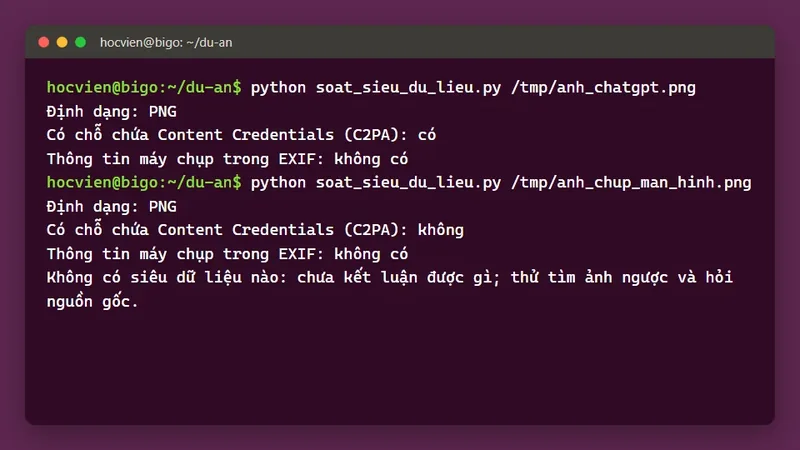
Ngược lại, khi gặp một ảnh đáng ngờ, bạn tải ảnh đó lên Gemini và hỏi "Ảnh này có do AI của Google tạo hay chỉnh sửa không?". Bài trợ giúp Verify AI-generated images, videos, and audio ghi mỗi lần chỉ kiểm một tệp, và có hạn mức khoảng 10 lần kiểm ảnh trong 24 giờ tính cuốn chiếu. Phần kiểm Content Credentials có trên web và ứng dụng Android, bản iPhone sắp có. Công cụ chỉ nhận ra SynthID của AI Google; không thấy dấu thì ảnh không do AI Google làm, nhưng vẫn có thể do AI khác làm. Cách đọc kết quả và các cách kiểm khác như tìm ảnh ngược, đọc siêu dữ liệu có trong bài nhận biết ảnh do AI tạo.
Dùng ảnh AI cho việc học
Tạo ảnh có ích cho việc học khi ảnh phục vụ một ý bạn đã hiểu. Ngoài nhân vật cho trò chơi như ví dụ trên, một cách hay là truyện tranh bốn khung giải thích một khái niệm: chẳng hạn ngăn xếp (stack) qua chồng đĩa, đĩa đặt sau cùng được lấy ra trước. Tính năng giữ nhân vật nhất quán giúp cùng một nhân vật xuất hiện ở cả bốn khung. Bạn tự viết lời thoại từng khung trước, rồi mới nhờ vẽ, và soát chữ trong từng khung sau khi vẽ.
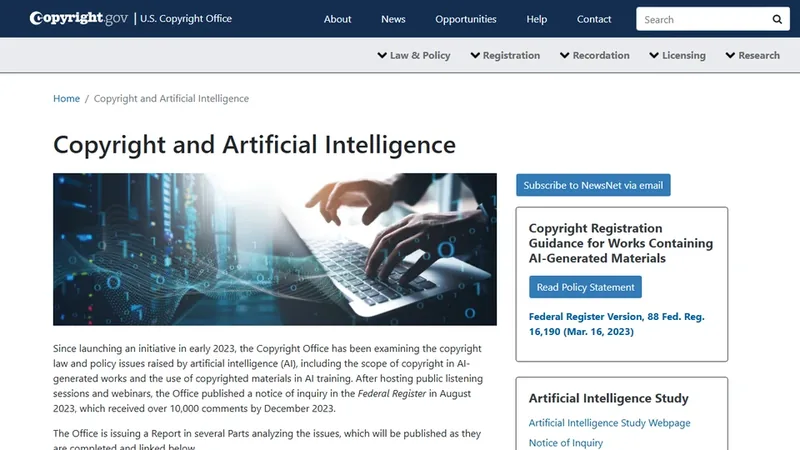
Vài nguyên tắc khi đưa ảnh AI vào bài nộp: ghi chú ảnh do AI tạo; với hình khoa học, đối chiếu từng chi tiết với sách; không tạo ảnh người thật trong tình huống họ không hề có mặt. Quyền với ảnh do AI tạo theo luật Việt Nam được bàn trong bài quyền tác giả với nội dung do AI tạo ra; muốn đặt Gemini cạnh các công cụ tạo ảnh khác, đọc bài AI tạo ảnh: chọn công cụ nào và tạo ảnh bằng ChatGPT.
- Đưa nhân vật AI vào trò chơi mà không soát xem ba tư thế có còn là cùng một nhân vật.
- Cắt hay che dấu nhìn thấy rồi nộp ảnh như tự vẽ.
- Tải ảnh của bạn bè lên để biến đổi khi họ chưa đồng ý.
- Chia sẻ hình đại diện của mình cho người bạn không tin cậy.
- Học sinh dưới 18 tuổi mượn tài khoản người lớn để dùng tính năng sửa ảnh.
Câu hỏi thường gặp
Tạo ảnh bằng Gemini có miễn phí không?
Có. Bản miễn phí tạo ảnh bằng Nano Banana 2 trong hạn mức hằng ngày; gói AI có hạn mức cao hơn, thêm Nano Banana 2.1 và Tạo lại bằng Pro.
Nano Banana là gì?
Là tên họ mô hình tạo và sửa ảnh của Google trong Gemini, gồm Nano Banana 2 Lite, Nano Banana 2, Nano Banana 2.1 và Nano Banana Pro.
Vì sao ảnh tạo bằng Gemini có hình mờ?
Ở Việt Nam, dấu nhìn thấy được gắn tự động; chỉ gói AI Ultra có công tắc tắt. Dấu ẩn SynthID thì luôn có.
Học sinh dưới 18 tuổi có sửa ảnh bằng Gemini được không?
Không. Theo trang trợ giúp, sửa ảnh chỉ dành cho người từ 18 tuổi; tạo ảnh thì từ 13 tuổi hoặc độ tuổi ở nước bạn, ở Việt Nam là 15.
Làm sao biết một ảnh có phải do Gemini tạo?
Tải ảnh lên Gemini và hỏi; công cụ đọc dấu SynthID, khoảng 10 lần kiểm ảnh mỗi 24 giờ.
Học tiếp
- Gói nào có hạn mức ảnh cao hơn và giá bao nhiêu: các gói Gemini.
- Đọc kết quả kiểm SynthID và Content Credentials: nhận biết ảnh do AI tạo.
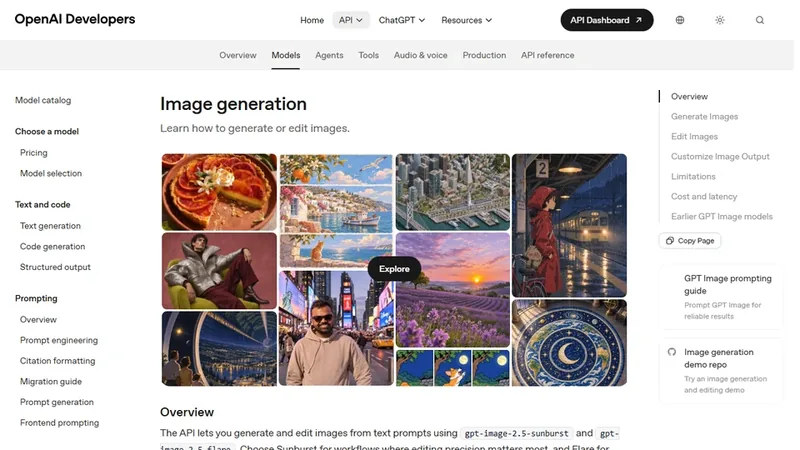
- Công cụ tạo ảnh của OpenAI: tạo ảnh bằng ChatGPT.
- Gemini là gì và các mô hình: Gemini là gì.
Nếu bạn muốn học Python và AI bài bản cùng giảng viên, tham khảo khóa học AI của Big-O Coding.
Khóa AI – Introduction to Machine Learning: nền tảng Máy học từ thuật toán cơ bản đến Neural Networks và LLM, học bằng Python. Học thử buổi 1 miễn phí.
Nguồn tham khảo
- Gemini Apps Help: Generate & edit images with Gemini Apps (đọc 24/11/2026)
- Các ứng dụng Gemini Trợ giúp: Tạo và chỉnh sửa hình ảnh, bản tiếng Việt (đọc 24/11/2026)
- Gemini: Tạo hình ảnh với Nano Banana, trang giới thiệu bản Việt Nam (đọc 24/11/2026)
- Gemini Apps Help: Manage watermark settings in Gemini Apps (đọc 24/11/2026)
- Gemini Apps Help: Verify AI-generated images, videos, and audio (đọc 24/11/2026)
- Gemini Apps Help: Gemini Apps limits & feature availability (đọc 24/11/2026)
- Gemini Apps Help: About Gemini models (đọc 24/11/2026)
- Gemini Apps Help: Create and use an avatar in Gemini Apps (đọc 24/11/2026)
- Gemini Apps Help: Upload & analyze files in Gemini Apps (đọc 24/11/2026)
- Google blog: Nano Banana 2, Combining Pro capabilities with lightning-fast speed, 26/2/2026 (đọc 24/11/2026)
- Gemini API: Release notes, mục Nano Banana 2.1 ngày 6/10/2026 (đọc 24/11/2026)
- Google Account Help: Age requirements on Google Accounts, mục Vietnam: 15+ (đọc 24/11/2026)
- Google: Chính sách về các hành vi bị cấm khi sử dụng AI tạo sinh (đọc 24/11/2026)